主题
安装和使用与内置常量(Day6 2/3)
本页对应 Day06_Node,共 5 段视频,约 1 小时 7 分。
学习目标
- 能独立下载并安装 Node.js LTS 版本,安装后通过
node -v验证版本并判断安装是否成功。 - 能在指定目录中通过 CMD、PowerShell、Git Bash 或 VS Code 集成终端打开命令行,解释当前工作目录对执行脚本的影响。
- 能分别使用 REPL 交互模式和
.js脚本文件运行 JavaScript 代码,并说明表达式自动输出与console.log输出的区别。 - 能编写代码输出
__dirname与__filename,并解释二者分别表示脚本所在目录和脚本文件的绝对路径。 - 能使用
Buffer.alloc、Buffer.allocUnsafe、Buffer.from创建 Buffer,并验证其十六进制显示、字节长度、溢出截断及字符串转字节结果。 - 能通过索引、
forEach和toString读取 Buffer 内容,并将二进制数据按指定编码转换为可读字符串。
知识点
先装 Node:为什么不能像浏览器一样直接写
为什么需要:浏览器自带 JavaScript 运行环境,而 Node 需要单独安装;装好后才能在命令行里运行 .js 文件。
怎么想:先选稳定版本,再确认安装成功,最后学会在正确目录打开命令行。
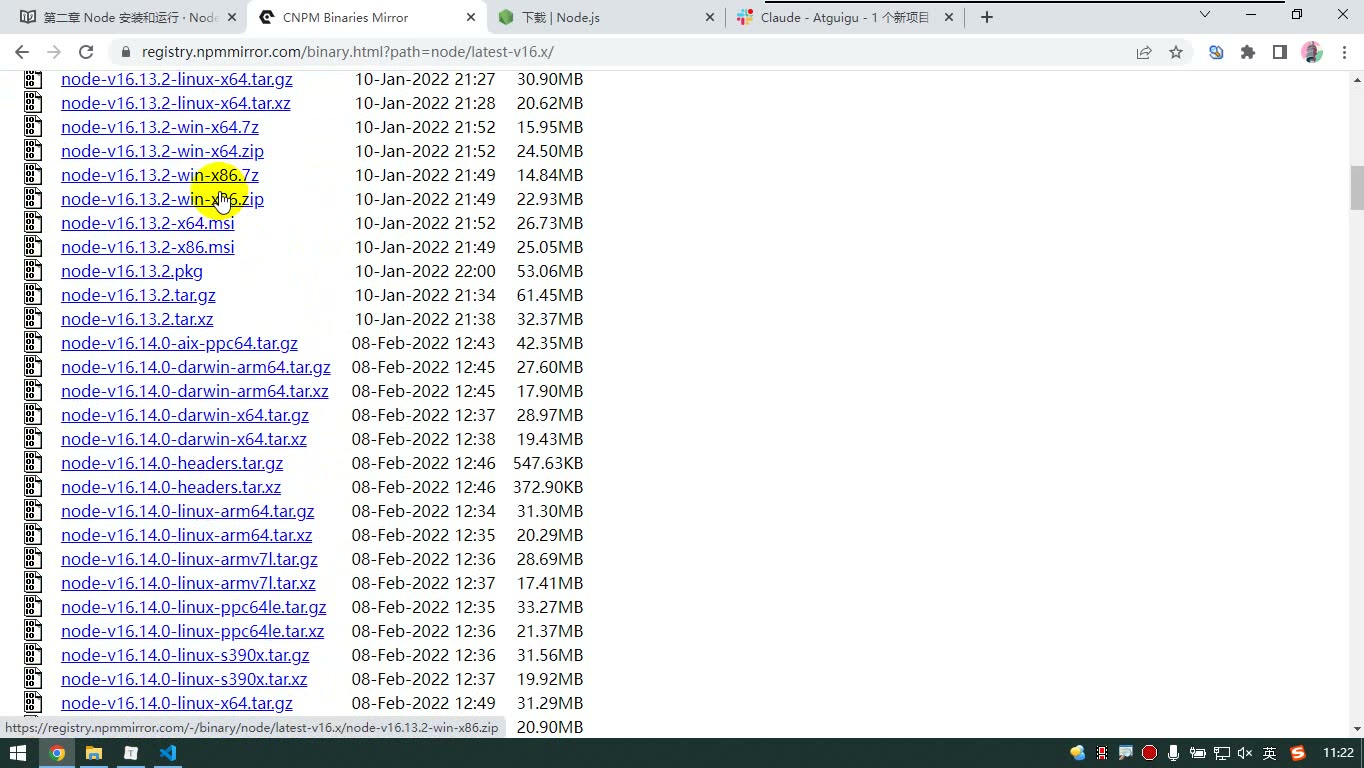
怎么做:到 Node 官网或中文网站下载,两个版本要分清:LTS 是长期支持版,稳定、推荐大多数人使用;current 是最新版,适合想尝鲜或给 Node 反馈的人。课程里用 LTS 18.16。Windows 下载 .msi 安装程序,64 位系统选 x64。
易错点:安装路径不要出现中文;历史老项目可能依赖旧版 Node,后面可用版本管理工具切换,不要误以为装新版本一定兼容老项目。
命令行工具与“当前目录”
为什么需要:Node 要通过命令行运行,而命令默认作用于“当前所在目录”。
怎么想:先看终端地址栏/提示符,确认自己在哪个目录,再决定运行哪个文件。
怎么做:Windows 可用 CMD、PowerShell、Git Bash;VS Code 可右键目录选择“在集成终端中打开”。也可以在资源管理器地址栏输入 cmd 或 powershell,或按住 Shift 右键打开。切换盘符用 D:,切换目录用 cd。
易错点:CMD 不支持下文的 ls,PowerShell 支持;VS Code 快捷键反引号打开的终端可能位于整个项目最外层,不如右键指定目录准确。关闭终端要点删除/终止,不是只关面板。
安装 Node 与验证
为什么需要:只有安装成功,node 命令才可用。
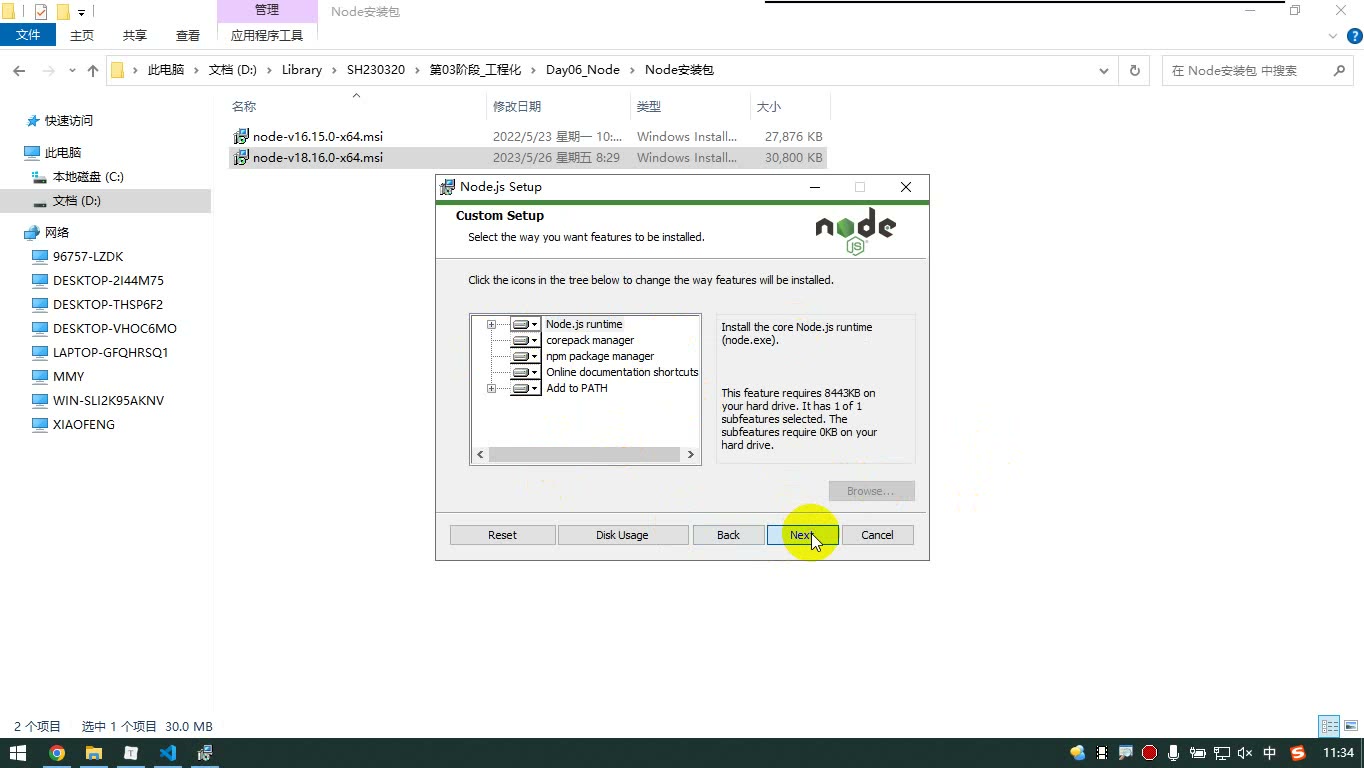
怎么做:双击安装包,点运行,等待 Next 出现;同意协议,选择安装位置,路径不要中文;后续默认下一步,工具可不勾,安装完成后点 Finish。
验证:在任意命令行执行:
bash
node -v若显示 18.16.0,说明成功。
易错点:若提示“不是内部或外部命令”,通常是没装成功或环境变量/PATH 有问题,需要排查,不要继续往下写代码。
两种运行 JS 的方式:REPL 与脚本
为什么需要:临时算表达式和正式开发是两种场景。
怎么做:第一种是交互式解释器:
bash
node
1 + 1
Math.round(Math.random())表达式会直接显示结果;退出按两次 Ctrl+C,或输入 .exit。第二种是把代码写入 .js 文件,例如:
js
for (let i = 0; i < 10; i++) {
  console.log(i);
}在文件所在目录打开终端,执行:
bash
node 01.js易错点:REPL 里写表达式会自动显示值;脚本文件里必须写 console.log 才会输出。运行找不到文件时,先检查终端当前目录,或使用绝对路径。
内置常量:__dirname 与 __filename
为什么需要:程序常要知道“当前脚本在哪个目录”,拼接路径时不能靠猜。
怎么做:
js
console.log(__dirname);
console.log(__filename);__dirname 是脚本所在目录的绝对路径,__filename 是脚本文件自身的绝对路径。
易错点:它们跟随文件位置变化,不是固定值;换目录运行,结果就不同。理解“位置决定路径”,不要死背。
Buffer 初步:Node 处理二进制数据的类型
为什么需要:读文件、网络传输拿到的常是二进制数据流,Node 用 Buffer 描述它。
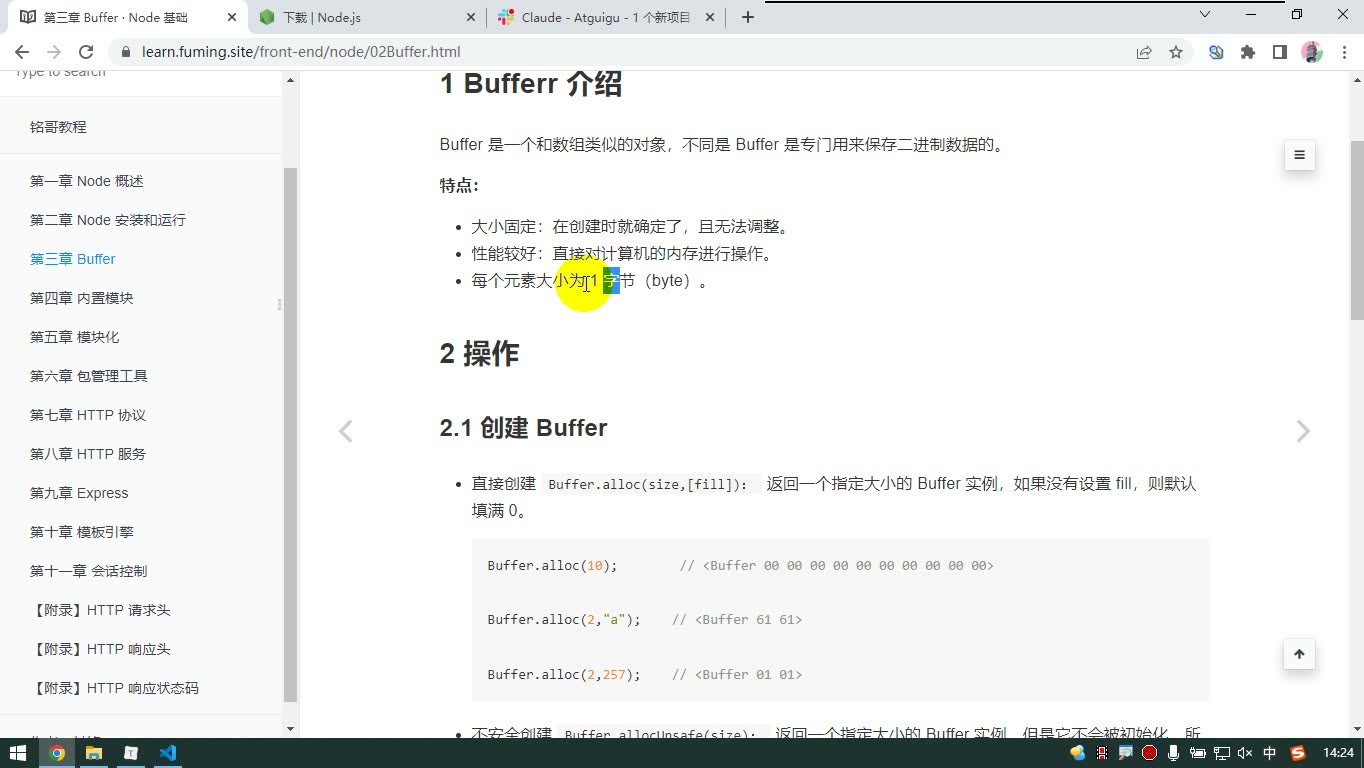
怎么想:它类似数组,但每个元素固定 1 字节,大小创建时确定,直接操作内存,性能好。
怎么做:
js
const b1 = Buffer.alloc(12);        // 12 字节,默认清零
const b2 = Buffer.alloc(10, 20);    // 10 字节,每字节填 20
const b3 = Buffer.allocUnsafe(12);  // 不清零,可能带旧数据
const b4 = Buffer.from('hello高小乐');
const b5 = Buffer.from([12, 23, '乐']);读取与解码:
js
console.log(b4[0]);        // 读取为十进制
b4.forEach((item, index) => console.log(item, index));
console.log(b4.toString()); // 按字符串解码易错点:终端显示 Buffer 常用十六进制,读取单个元素是十进制;UTF-8 下一个汉字占 3 字节,所以 hello高小乐 是 6+9=15 字节;allocUnsafe 不清零;写入超过 255 会溢出,只保留低位,如 257 显示为 01。Buffer 抽象但必须学,因为后续读文件、收网络数据都会遇到它。
先认识两个“拿来就用”的路径常量
本节笔记只有两个内置常量:
text
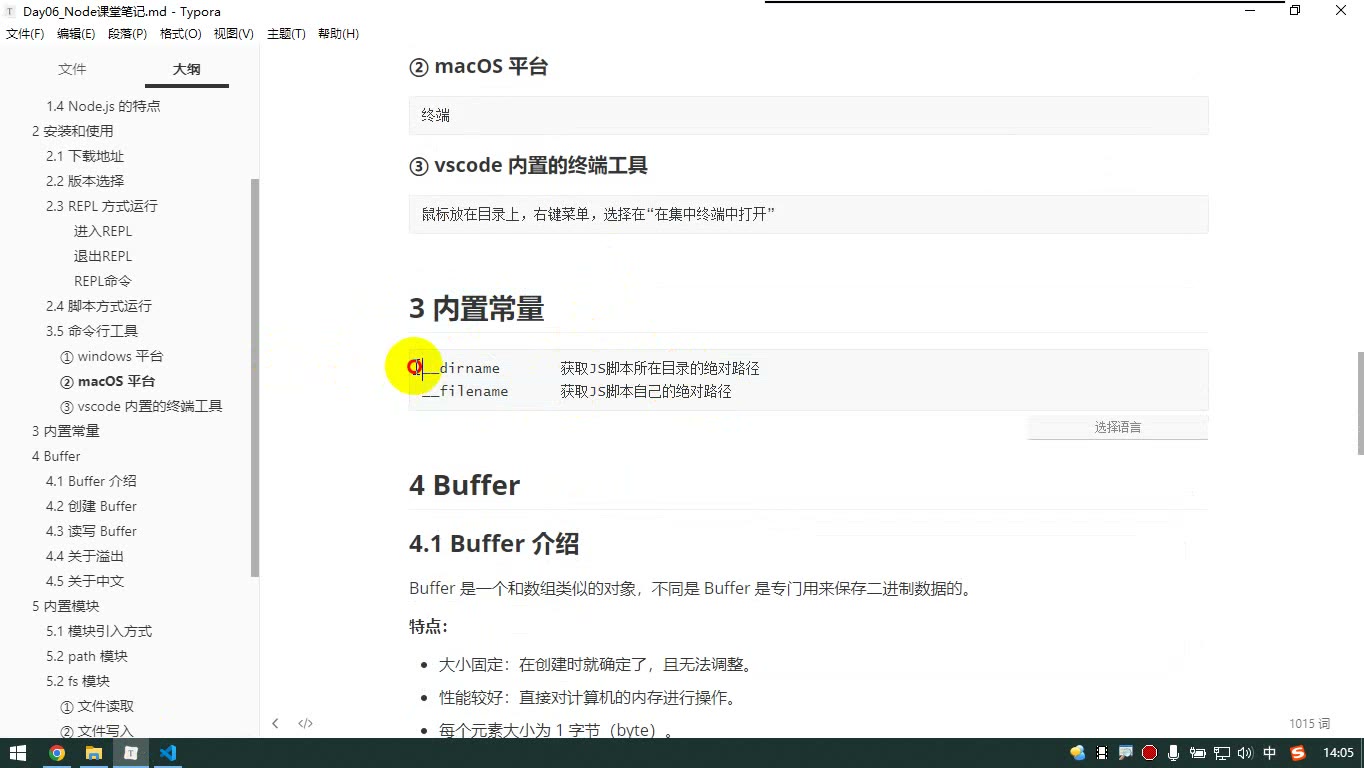
__dirname		获取JS脚本所在目录的绝对路径
__filename 获取JS脚本自己的绝对路径为什么需要:后面写Node代码时,经常要读文件、写文件、拼接路径。比如脚本旁边有一个数据文件,代码要知道“当前这个JS文件在哪个目录”,不能靠猜,也不能靠命令行当前所在目录。Node提供了这两个常量,就是为了让代码能拿到脚本自身的位置信息。
怎么想:把“目录”和“文件”分开看。__dirname 是脚本所在目录,__filename 是脚本文件自己。它们给出的都是绝对路径,不是相对路径。它们由Node在模块代码中直接提供,拿来用即可,不要自己声明,也不要试图改它的值。
怎么做:新建一个JS文件,例如 02-内置常量.js,写两行输出:
js
// 02-内置常量.js
console.log(__dirname);
console.log(__filename);然后在终端运行:
bash
node 02-内置常量.js终端会输出两行路径:第一行是脚本所在目录的绝对路径,第二行是脚本文件自己的绝对路径。
易错点:笔记里的两行是说明,不是可执行JS;真正运行时必须用 console.log 输出。终端里看到两行路径,不是报错,那就是程序输出。不要给这两个常量重新赋值,按“内置常量”直接使用。
__dirname:脚本所在目录的绝对路径
为什么需要:当你要找“和当前JS文件放在同一个目录里的文件”时,最需要的是目录。例如后续读文件,如果只知道命令行当前在哪,换个地方打开终端就可能找错;__dirname 取的是JS脚本所在目录,和脚本位置绑定。
怎么想:它回答的问题是“我这个脚本放在哪个文件夹里”。注意它到目录为止,不包含后面的文件名。转写里演示时,新建 02-内置常量.js,输出 __dirname,运行 node 02-内置常量.js,终端显示的就是脚本所在目录的绝对路径。调试时可以把脚本换到别的位置再运行,观察结果会跟着脚本位置变化,这样就不用死记。
怎么做:
js
console.log(__dirname);在VS Code里可以在脚本目录右键“在集成终端中打开”,再执行 node 02-内置常量.js;终端目录不对时,就用相对路径或绝对路径指定这个JS文件。
易错点:不要把“命令行在哪个目录打开”当成 __dirname。转写里反复强调命令行有“所在目录”,但 __dirname 看的是JS脚本自己的位置。脚本换位置,值会变;不要把它理解成固定不变的某个盘符路径。它也不包含文件名,拼同目录文件时用它更合适。
__filename:脚本自己的绝对路径
为什么需要:有时你要知道“当前执行的到底是哪个JS文件”,或者要把文件自身的完整路径打印出来排查问题。__filename 给出的是脚本文件自己的绝对路径,包含文件名。
怎么想:它回答的问题是“这个脚本文件本身在哪里”。和 __dirname 对比记:一个到目录,一个到文件。转写中把两个变量一起输出,终端里能直接看出第二行比第一行多了文件名,这就是最直观的区分。
怎么做:
js
console.log(__dirname);
console.log(__filename);运行后对比两行输出:__dirname 是目录,__filename 是目录加文件名。
易错点:不要把 __filename 当成目录去拼“同目录文件”,否则容易把文件名也带进去。也不要以为在JS文件里光写 __filename 就会自动输出;在文件中必须写 console.log,这一点和交互式命令行里写表达式自动显示结果不一样。终端输出的是绝对路径,不是相对路径;文件换位置,结果也会变。
一起验证与常见坑
最稳的验证方式就是“只输出、先观察”:建 02-内置常量.js,写上面两行 console.log,在脚本所在目录打开终端,执行 node 02-内置常量.js。如果终端提示找不到文件,先检查终端当前目录和命令里的文件名;也可以改用相对路径或绝对路径。转写里的调试思路是:先看输出是不是两个绝对路径,再把脚本放到别的位置运行,观察路径随脚本位置变化。这样就能理解它们不是死记的字符串,而是由运行环境根据脚本位置给出的信息。
最后记住三点:__dirname 是目录,__filename 是文件;两者都是绝对路径;它们跟着JS脚本文件的位置走,不要拿命令行当前目录替代。
一、为什么 Node 要单独讲 Buffer
为什么需要:浏览器里有 window、document,但 Node 里没有;Node 要读文件、接收网络请求,拿到的往往不是普通字符串,而是二进制数据流。转写里反复说的“八份、巴ffer、八赫”都是 Buffer,它是 Node 用来描述这种二进制数据的内置类型。
怎么想:把 Buffer 想成“字节数组”:它像数组一样有长度、能按下标访问,但每个元素固定占 1 字节,专门保存二进制数据。
怎么做:先接受一个事实——终端里打印 Buffer 时常用十六进制显示,而按下标读出来是十进制数字。
易错点:不要把它当普通字符串或普通数组;它的长度创建时确定,不能随意调整。
二、Buffer 的本质:字节数组与单位
为什么需要:计算机底层存的是二进制,网线里传的也是二进制;JS 需要一种能直接操作这些字节的类型。
怎么想:1 字节 = 8 比特,8 个二进制位能表示 0~255。所以 Buffer 每个元素的范围是 0 到 255;超过就截断高位。
怎么做:用 Buffer.alloc(12) 创建一个 12 字节的 Buffer,终端会显示 12 个 00。
易错点:终端显示 00、14、61 是十六进制;b[0] 读出来是十进制。比如 0x48 显示为 48,读出来是 72,不是“48 变成了 72”这么玄。
三、创建 Buffer:alloc、allocUnsafe、from
为什么需要:不同场景创建方式不同:要安全清零、要快但不清零、要从字符串或数组转。
怎么想:alloc 创建并初始化;allocUnsafe 只开辟内存、不保证清零;from 从字符串/数组转成 Buffer。
怎么做:
js
const b1 = Buffer.alloc(12);
console.log(b1); // 12 个 00

const b2 = Buffer.alloc(10, 20);
console.log(b2); // 每个字节是 0x14,即十进制 20

const b3 = Buffer.alloc(10, 'a');
console.log(b3); // 每个字节是 0x61,即十进制 97

const b4 = Buffer.alloc(1, 257);
console.log(b4); // 01,257 截断高位后只剩 1

const b5 = Buffer.allocUnsafe(12);
console.log(b5); // 可能含旧数据,不保证全是 00易错点:allocUnsafe 名字里的“Unsafe”就是“可能带旧数据”,不能假设它是空的;Buffer.alloc(10, 20) 显示 14 是十六进制,不是 14 个字节;257 超过 255 会溢出成 01。
四、读写 Buffer:索引、forEach、toString
为什么需要:拿到 Buffer 后要能读某个字节、遍历所有字节,也要能把二进制按 UTF-8 解码回字符串。
怎么想:Buffer 像数组,可以用下标读;forEach 能拿到值和索引;toString() 会按编码解码。
怎么做:
js
const b = Buffer.from('Hello 高小乐');
console.log(b.length); // 15
console.log(b[0]);     // 72,对应十六进制 0x48
console.log(b[6]);     // 233,是“高”的第一个字节

b.forEach((v, i) => {
  console.log(i, v);   // 输出索引和十进制字节值
});

console.log(b.toString()); // Hello 高小乐调试时看终端:<Buffer 48 65 6c 6c 6f ...> 里的 48 是十六进制;b[0] 输出 72,因为 0x48 = 72。
易错点:一个汉字在 UTF-8 下通常占 3 字节,b[6] 只是“高”的第一个字节,不能单独解码成完整汉字;toString() 才能整体解码。
五、字符串、数组与常见调试结论
为什么需要:实际数据来源不同:字符串、数组、数字都可能被转成 Buffer。
怎么想:字符串按 UTF-8 编码成字节;数组转 Buffer 时一个数组元素对应一个字节。
怎么做:Buffer.from('Hello 高小乐') 的长度是 15,因为 Hello 5 个字母 + 1 个空格 + 高小乐 3 个汉字×3 字节 = 15。
易错点:不要以为“字符数 = 字节数”;中文在 UTF-8 下是 3 字节。转写里的“阿洛克”是 alloc,“按safe”是 allocUnsafe,“兔子俊”是 toString,纠正过来再写代码就不容易混。
先把 Node 的运行环境确认清楚
本节笔记只有一条核心结论:Node 中的模块分为内置模块、第三方模块和自定义模块;不论哪一种,使用时都必须先引入模块。转写稿前半段大量在讲 Node 下载、安装和命令行,看似离“模块”很远,其实是在补一个前提:Node 不像浏览器自带运行环境,必须先安装,后面才谈得上使用模块。
为什么需要:如果 Node 没装好,或者命令行所在目录不对,后面无论引入内置模块还是运行 JS 文件都会失败。怎么想:先确认“Node 能不能运行”,再谈“模块怎么引入”。怎么做:转写稿中安装的是 LTS 长期维护版 18.16.0,安装完成后桌面不一定出现客户端,要在命令行执行:
bash
node -v能显示版本号,说明安装成功。再在目标目录打开终端,用 node 文件名 运行脚本。易错点:把 Node 当成浏览器自带环境;安装路径带中文;在错误目录打开命令行;把 node -v 写成其他命令。转写稿还提醒,CMD、PowerShell、Git Bash、VS Code 集成终端都能用,但要注意终端“所在目录”,否则找不到文件。
三种模块要按“来源”区分
为什么需要:Node 的代码不是全写在一个文件里,模块就是组织代码的方式。先按来源分类,才不会把 Node 自带的能力、别人写的包、自己写的文件混在一起。怎么想:内置模块是 Node 自带的;第三方模块是安装或下载来的;自定义模块是自己项目里的文件。三者来源不同,但使用原则相同——先引入,再使用。怎么做:本节先建立分类意识:看到 fs、path 这类 Node 自带能力,要知道它属于内置模块;看到项目里自己写的 .js 文件,要知道它属于自定义模块;看到通过包管理器安装的依赖,要知道它属于第三方模块。具体引入语法本节笔记没有展开,不能凭空补写;本节要记牢的是“使用前必须先引入”这个顺序。易错点:不引入就直接使用模块;把内置模块误认为第三方模块;把第三方模块当成 Node 自带;把全局对象、内置常量误当成“模块”。
“先引入”先建立什么意识
为什么需要:初学者常见错误是“看到名字就直接用”。Node 中并不是所有东西都像浏览器里的 console 一样随手可用,模块必须先引入。怎么想:先判断来源,再决定引入方式;本节只强调原则,不提前编造后续语法。怎么做:读代码时先找引入语句,再找使用位置;自己写代码时先写引入,再写调用。转写稿中演示的 __dirname、__filename 可以直接输出,是因为它们是 Node 环境中的内置常量,不是“模块引入”的示例;Buffer 也是 Node 自有数据类型,不能拿来证明“模块不用引入”。易错点:把 __dirname、__filename、Buffer 当成三种模块的替代例子;把“全局可用”和“模块已引入”混为一谈。
用转写稿的调试过程校验理解
转写稿的调试过程可以借来练“先验证环境,再验证代码”。运行脚本时用:
bash
node 02如果文件在目标目录中,相对路径即可;不在目标目录,就要写绝对路径。交互模式里写 1 + 1 会自动显示结果,但脚本文件中必须写 console.log 才会输出,这一点很容易错。转写稿还演示了 Buffer.alloc 输出十六进制、读取元素得到十进制、一个 UTF-8 汉字占三个字节、写入 257 会溢出并舍去高位。这些说明 Node 自有数据类型有底层规则,但它们不是本节“模块分类”的主体,只作为边界提醒:不要把 Node 的全局能力、内置常量、Buffer 和“模块引入”混为一谈。本节最终要落下的动作是:先确认 Node 环境,再按来源识别模块,最后记住“使用前先引入”。
课堂画面
代码示例
1. 脚本方式运行 JS:01-node使用演示.js
js
// 文件名:01-node使用演示.js
// 运行方式:在该文件所在目录打开终端,执行  node 01-node使用演示.js
// 相对路径、绝对路径都可以,但终端所在目录要能定位到这个文件

for (let i = 0; i < 10; i++) {
  console.log(i);
}要点解释:
console.log在 Node 里就是输出,node 文件名即可执行,不需要浏览器、不需要 HTML。- 易错点:脚本文件里光写一个
100是不会有任何输出的,必须用console.log输出;只有交互式 REPL 里写表达式才会自动显示值。 - 易错点:终端所在目录不对会报“找不到模块/文件”,要么先
cd到目录,要么写绝对路径。
2. 内置常量:02-内置常量.js
js
// 文件名:02-内置常量.js
// 运行:node 02-内置常量.js

console.log(__dirname);   // 当前 JS 脚本所在目录的绝对路径
console.log(__filename); // 当前 JS 脚本自身的绝对路径要点解释:
__dirname和__filename是 Node 内置常量(全局可用),值随运行环境变化,把文件换个位置再运行,输出就变了。- 易错点:两个下划线,前后各两个,写成一个下划线会直接报未定义。
- 易错点:二者都是绝对路径,不是相对路径;
__dirname是“目录”,__filename是“文件自己”。 - 注意:
window、location、document在 Node 中不可用,Node 的全局对象是global。
3. Buffer 创建、读取与转换
js
// 文件名:02-buffer/01-创建一个buffer感受感受.js
// 运行:node 01-创建一个buffer感受感受.js

// 1) alloc:指定长度创建,会被初始化(清空),内容全为 00
const b1 = Buffer.alloc(12);
console.log(b1); // <Buffer 00 00 00 00 00 00 00 00 00 00 00 00>

// 2) alloc 带第二个参数:用该值填充每个字节
const b2 = Buffer.alloc(10, 20); // 20 是十进制,显示为十六进制 14
console.log(b2);

// 3) alloc 填充字符:按编码存
const b3 = Buffer.alloc(10, 'A'); // 'A' 的编码 97,十六进制 61
console.log(b3);

// 4) allocUnsafe:不初始化,可能带旧数据(快,但不安全)
const b5 = Buffer.allocUnsafe(12);
console.log(b5);

// 5) from 字符串:UTF-8 下一个汉字占 3 个字节
const b6 = Buffer.from('hello高小乐');
console.log(b6);      // 15 个字节:5 个字母 + 3 个汉字 × 3
console.log(b6.length);

// 6) from 数组:一个数组元素对应一个字节
const b7 = Buffer.from([12, 23, 0x41, '乐']);
console.log(b7);

// 7) 读取:像数组一样按索引取,得到的是十进制数字
console.log(b6[0]);      // 72(即十六进制的 0x48,字母 h)
console.log(b6[6]);      // 233,汉字“高”的第一个字节

// 8) 遍历 + 转回字符串
b6.forEach((item, index) => {
  console.log(index, item);
});
console.log(b6.toString()); // hello高小乐

// 9) 溢出:一个字节最大 255,超出部分舍去高位
const b8 = Buffer.alloc(1);
b8[0] = 257;
console.log(b8); // <Buffer 01>要点解释:
Buffer是专门存二进制数据的类数组对象,每个元素固定 1 字节,创建时长度固定、不能调整;console.log默认以十六进制显示。- 易错点:打印是十六进制(
48),按索引读取是十进制(72),同一个值两种写法,别被绕晕;alloc(10, 20)显示14也是这个原因。 - 易错点:
Buffer.from('汉字')是 3 个字节(UTF-8),而Buffer.from([...])一个元素就是一个字节,两者规则不同。 - 易错点:
allocUnsafe不会清空内存,可能残留旧数据,只要求性能时才用;alloc是安全版。 - 易错点:赋值超过 255 会溢出并舍去高位,
257只剩01。 toString()会按编码解码成字符串,这是把文件读取/网络收到的 Buffer 变成可读内容的关键。
常见错误
1. node -v 提示"不是内部或外部命令"
- 现象:装完 Node 后在任何终端敲
node -v都报错,但安装过程没报错。 - 原因:安装时没勾选加入 PATH;或安装路径里带了中文/空格;或装完后没有重开终端,旧终端读的还是旧环境变量。
- 修法:重装并勾选 Add to PATH、路径换成纯英文(如
D:\nodejs);关掉所有终端窗口重新打开再试;仍不行就手动把安装目录加进系统环境变量 Path。
2. node xxx.js 报 Cannot find module
- 现象:文件明明存在,Node 却说找不到模块。
- 原因:终端当前所在目录不是 js 文件所在目录,
xxx.js被当成相对当前目录的路径。 - 修法:先
pwd/ 看终端提示符确认目录,cd过去;或在目标文件夹里右键"在集成终端中打开";或直接给绝对路径node D:\code\demo\01.js。
3. 脚本里只写 100 却没有任何输出
- 现象:同样的代码在 REPL 里回车就出结果,写成 js 文件运行却一片空白。
- 原因:REPL 会自动回显表达式求值结果,脚本文件不会,必须有显式输出。
- 修法:脚本里用
console.log(100);把"REPL 自动回显"和"脚本需手动输出"当成两条不同规则记。
4. REPL 里 Ctrl+C 一次退不出去
- 现象:按一下 Ctrl+C 只是出现
(To exit again, press Ctrl+C),人还卡在里面。 - 原因:REPL 把单次 Ctrl+C 当作"取消当前输入",需要第二次才退出。
- 修法:连按两次 Ctrl+C,或输入
.exit回车;终端被占住时优先用.exit更稳。
5. Buffer.allocUnsafe 读出来不是全 0
- 现象:以为和
alloc一样是空的,结果偶尔出现乱七八糟的旧数据。 - 原因:
allocUnsafe只分配内存不清零,可能残留上一次的数据;alloc才会清零。 - 修法:需要确定性内容一律用
Buffer.alloc(len, fill);只有明确追求性能且会立刻整体覆写时才用allocUnsafe。
6. Buffer.from([12, 23, 300]) 结果和预期不符
- 现象:数组里放大于 255 的数,得到的字节不是那个数。
- 原因:每个元素固定 1 字节,超过 255 的部分被截断(只保留低位)。
- 修法:数组元素保证在 0–255;要存大数改用
Buffer.alloc后按位写入或用多字节编码。
7. Buffer.from('高小乐').length 得到 9 而不是 3
- 现象:以为一个汉字一个元素。
- 原因:默认 UTF-8 编码,一个汉字占 3 字节。
- 修法:按字节数思维处理 Buffer,
toString()解码回字符串再按字符操作;不要把 Buffer 长度当字符数。
练习
练习 1|环境自检 在三个不同位置(用户目录、桌面、某个项目文件夹)分别打开终端,运行 node -v,并说出每个终端当前的"所在目录"是什么;再用 cd 切到另一个盘符下的目录并验证。
练习 2|两种运行方式对比 新建 demo.js,里面只写 1 + 1。先用 node demo.js 运行,再进入 REPL 敲 1 + 1,记录两次输出差异,并补一行代码让脚本也能输出结果。
练习 3|路径常量实验 写一个 js 文件输出 __dirname 和 __filename,分别用「相对路径运行」和「在另一个目录用绝对路径运行」两种方式执行,比较两次输出是否变化,并解释原因。
练习 4|Buffer 创建三连 分别用 Buffer.alloc(8)、Buffer.alloc(8, 20)、Buffer.from('hello高小乐') 创建三个 Buffer 并打印,数出各自的元素个数,说明每个数字为什么是这个值。
练习 5|Buffer 读写与解码 对 Buffer.from('hello高小乐') 依次做:取下标 0 和下标 7 的值、用 forEach 打印每个字节及其索引、最后用 toString() 还原字符串。要求说明"打印出来是十六进制、取值出来是十进制"这件事。
原视频对照
| # | 视频 | 时长 |
|---|---|---|
| 1 | Node下载和命令行工具 | 14:45 |
| 2 | Node安装 | 04:19 |
| 3 | Node中运行js代码 | 07:08 |
| 4 | 内置常量 | 03:44 |
| 5 | Buffer | 37:23 |
小结
- Node 必须自己装,选 LTS 长期维护版即可;Current 只适合想尝鲜或给官方反馈的人。
- 安装的两条硬性要求:路径不含中文、装完能通过
node -v验证;验证失败基本是 PATH 问题。 - 命令行工具用哪个都行,但要先看清"当前所在目录"——所有相对路径操作都基于它,这是新手最容易翻车的地方。
- 在 VS Code 里右键"在集成终端中打开"是最省事的做法,能保证终端目录就是文件目录。
- Node 跑 JS 有两条路:REPL 适合临时算表达式(会自��回显,Ctrl+C 两次或
.exit退出),脚本文件才是真正开发方式(必须手动console.log)。 __dirname/__filename是内置常量,跟随文件实际位置变化,用来定位脚本自身和所在目录,不能赋值修改。- Buffer 是 Node 独有的二进制数据类型,长度固定、元素固定 1 字节(0–255),对外默认以十六进制显示、取值时是十进制。
alloc清零、allocUnsafe不清零可能残留旧数据、from可从字符串或数组创建;后面读文件、收网络请求拿到的都是 Buffer,toString()是把它变回可读内容的关键一步。