主题
Git 基础概念与Git 基础命令总结(Day4 4/4)
本页对应 Day04_ES6&Git,共 6 段视频,约 40 分钟。
学习目标
- 能独立完成 Git 初始化配置,设置用户名和邮箱,并通过
git config --list验证配置结果。 - 能在指定项目目录中执行
git init初始化仓库,并说明.git目录与当前项目管理范围的关系。 - 能区分工作区、暂存区、版本库,并准确描述“工作区修改 → 暂存区 → 版本库”的提交流程。
- 能使用
git add -A和git commit -m "提交说明"将工作区修改添加至暂存区并提交到版本库。 - 能使用
git status、git diff、git diff --cached查看工作区、暂存区与版本库之间的状态和差异。 - 能在未提交前使用
git restore .撤销工作区修改,使用git restore --staged .撤销暂存区内容,并验证撤销结果。
知识点
1. 初始化配置:先告诉 Git 你是谁
为什么需要:Git 每次提交都要记录“是谁提交的”。如果不配置用户名和邮箱,执行提交时会报错,提示你还没有设置用户名和邮箱。
怎么想:这是 Git 安装后的起始配置,不是每个项目都要做;同一台电脑、不重装系统,通常做一次即可。以后想改名字或邮箱,再执行一遍相同命令即可。
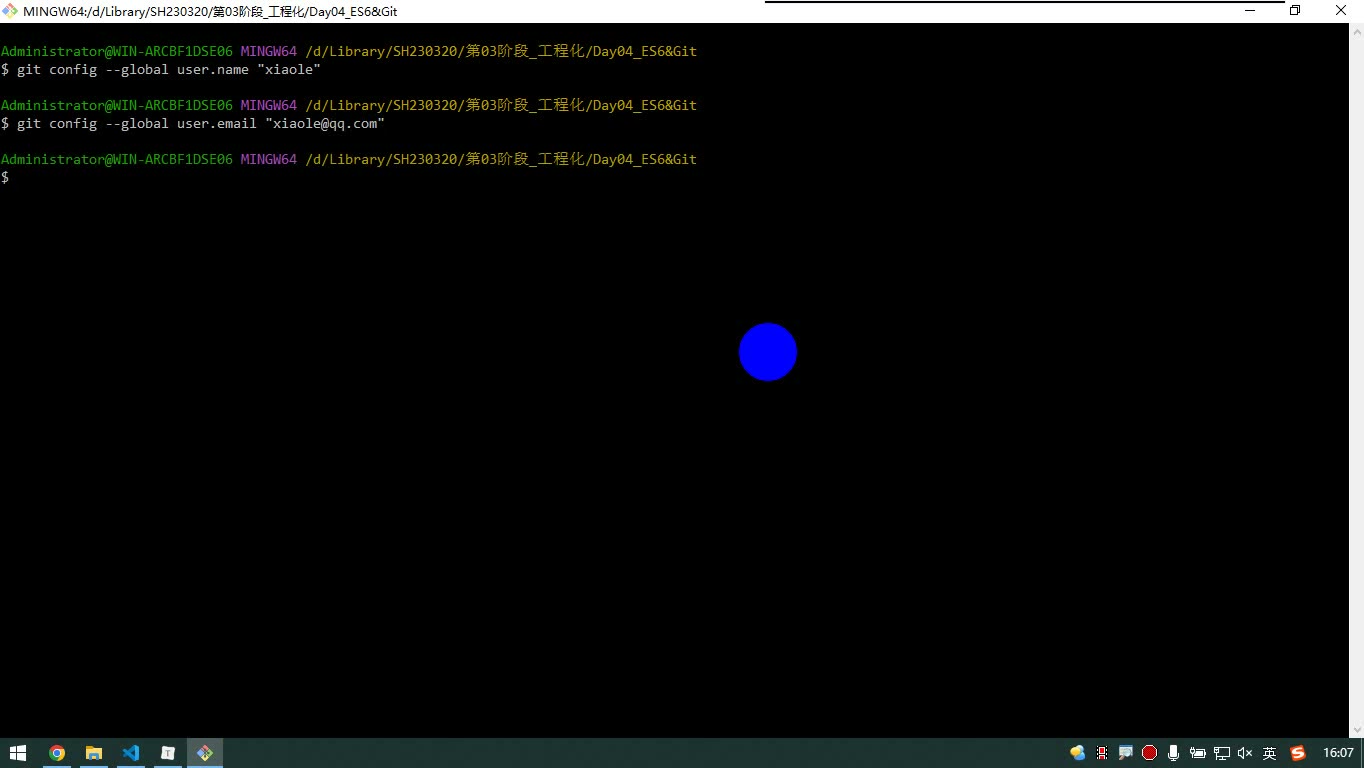
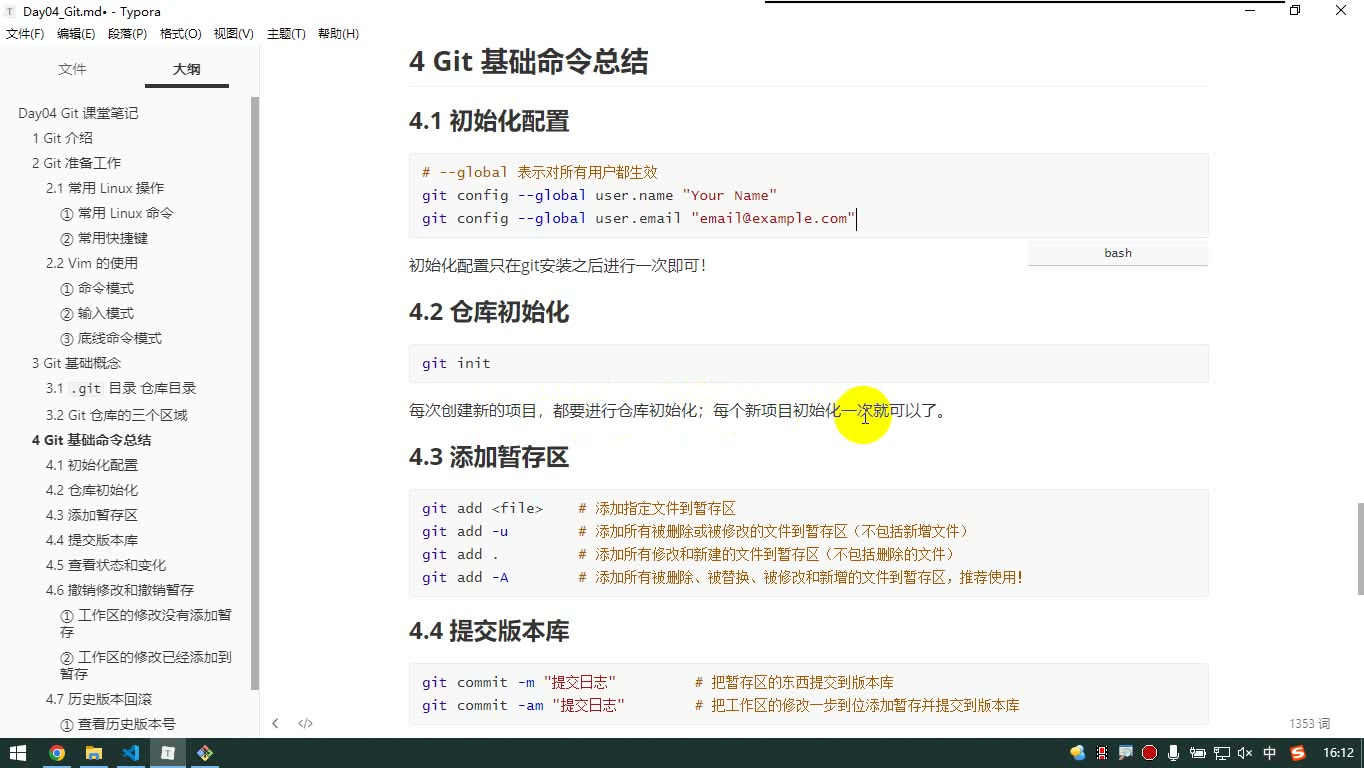
怎么做:在任意目录打开命令行都可以,执行下面两条命令,把名字和邮箱换成你正在使用的信息:
bash
git config --global user.name "小料"
git config --global user.email "小料@qq.com"查看全部配置:
bash
git config --list只看某一项配置:
bash
git config --get user.name易错点:--global 是全局配置,两个横杠不要漏;--list 可以简写为 -l,但 --get 和 --list 都属于选项,写法要分清。转写稿里“confire”应纠正为 config,“get”应理解为 Git。配置成功后命令通常不输出内容,不代表失败。
2. 初始化仓库:一个项目一个 .git
为什么需要:Git 的管理单位是仓库,也叫版本库。一个项目对应一个仓库,仓库里记录代码的版本,方便备份和回退。
怎么想:不是整台电脑只建一个仓库,而是每个项目各自初始化一次。项目开发几天、几个月,通常也只初始化一次;换一个新项目再初始化。
怎么做:先进入项目目录,再执行:
bash
git init执行后目录里会多出 .git 文件夹,它就是仓库相关数据的存放位置。
易错点:必须在项目目录下执行,项目代码也应放在该目录中;不要删除 .git,也不要手动修改里面的内容,改坏后仓库可能无法正常使用。转写稿里“IEIT”“IIT”应纠正为 git init。
3. 三个区域:工作区、暂存区、版本库
为什么需要:理解三个区域,才能明白为什么提交要分两步。
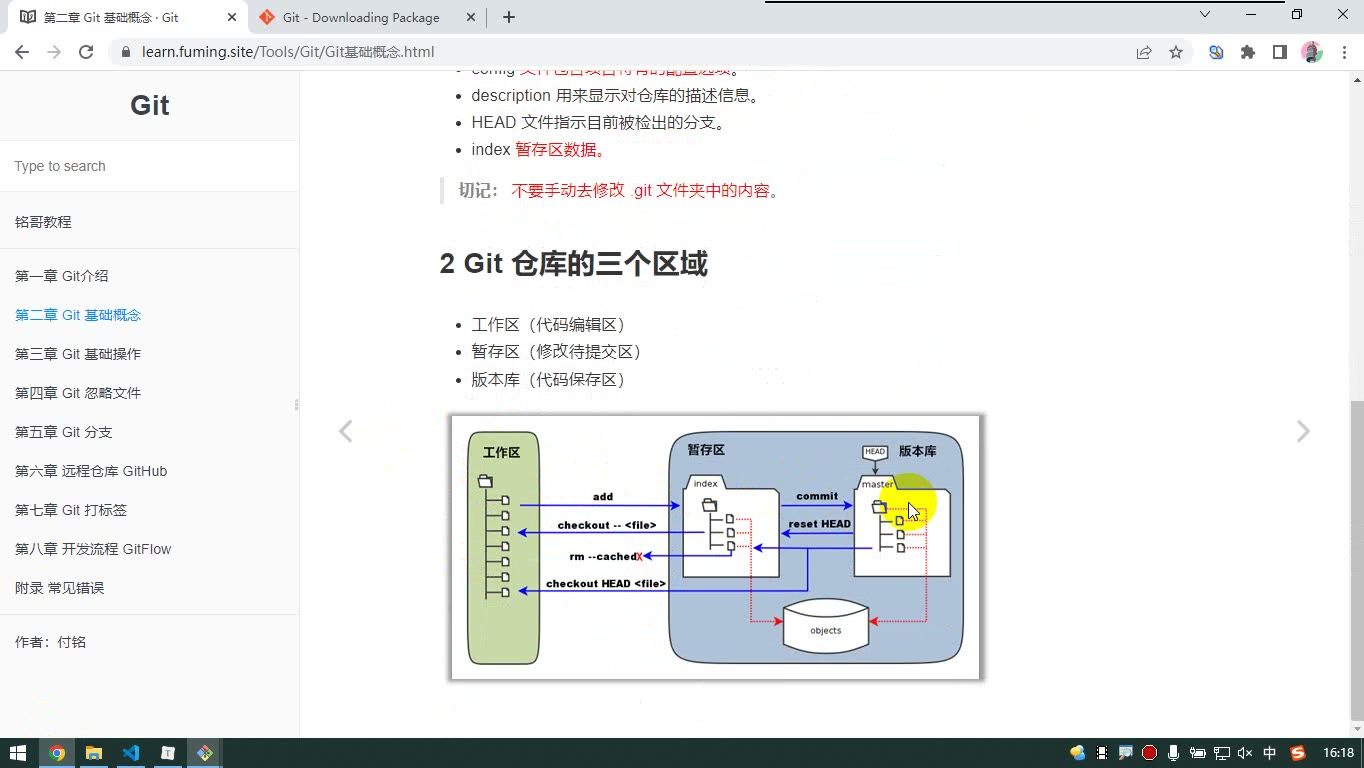
怎么想:工作区是你写代码、改文件的地方;暂存区是提交前的缓冲区;版本库保存一次次提交产生的版本。.git 里包含暂存区和版本库相关数据。
怎么做:开发时在工作区修改文件,然后先放入暂存区,再提交到版本库。每提交一次产生一个版本,后续可以回退。
易错点:只放到暂存区还不算完成提交;暂存区相当于“后悔缓冲区”,让你在真正提交前还能检查、撤回。转写稿里的“展存区”“感情区”都是“暂存区”,“白马库”是“版本库”。
4. 提交流程:git add 与 git commit
为什么需要:Git 不会自动把工作区所有修改变成版本,需要你明确选择并记录提交信息。
怎么想:最常用的一套流程是“先 add 到暂存区,再 commit 到版本库”。修改、删除、新增都属于变化。
怎么做:把工作区所有变化加入暂存区,推荐:
bash
git add -A然后提交并写清楚本次提交内容:
bash
git commit -m "完成商品列表"也可以用合并写法:
bash
git commit -am "修改首页"易错点:git commit -m 后面的提交信息必须写,而且要认真写,方便以后版本回退时判断每个版本做了什么。-am 看起来省事,但它主要适用于已跟踪文件;新增的未跟踪文件仍要先 git add。课程里强调记 git add -A,因为新增、修改、删除都能一步到位;-A 的 A 要大写。
5. 查看状态与差异:git status / git diff
为什么需要:修改多了容易记不清哪些文件变了、哪些已暂存、哪些还没提交。
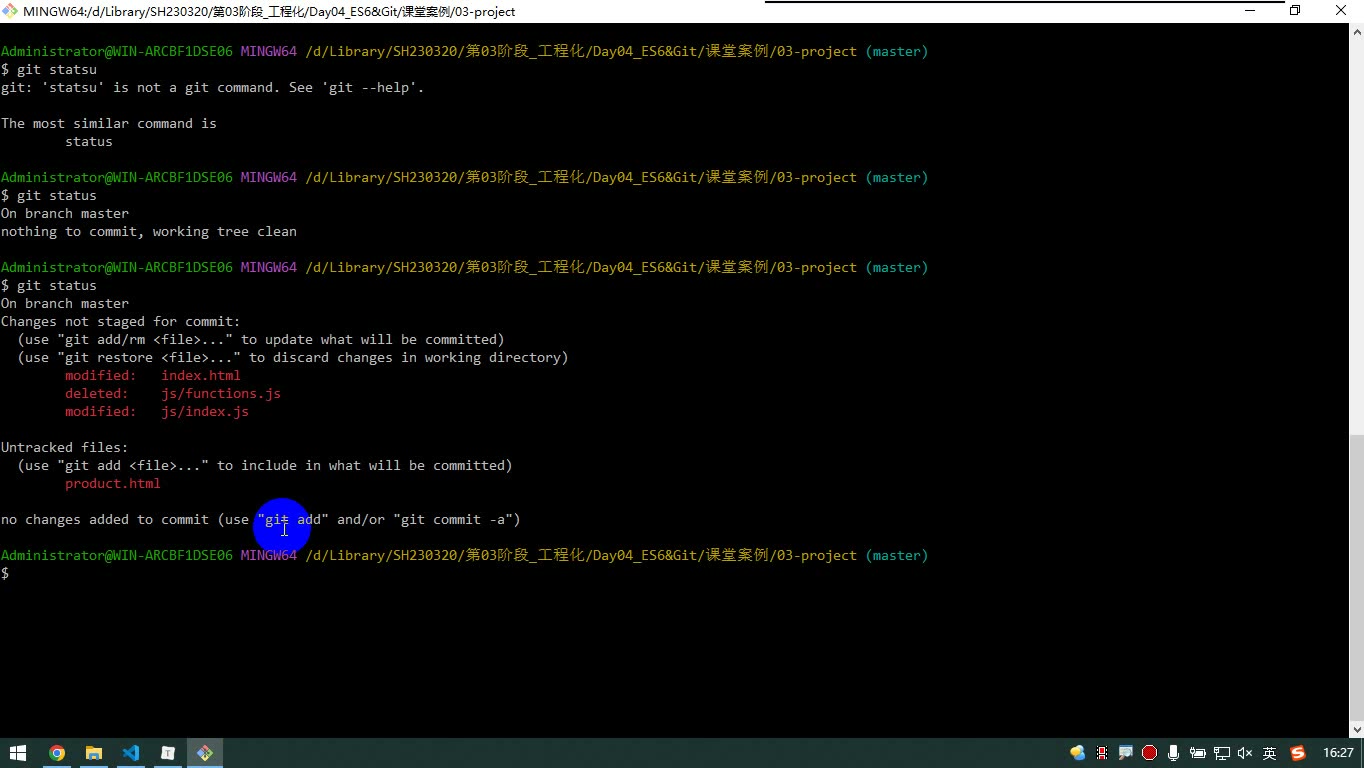
怎么想:git status 用来看整体状态:红色通常表示工作区有未暂存修改,绿色表示已进入暂存区;理想状态是工作区、暂存区、版本库一致。
怎么做:
bash
git status查看工作区与暂存区的差异:
bash
git diff查看暂存区与最新提交的差异:
bash
git diff --cached易错点:git diff 默认不是直接拿工作区与版本库比,而是看工作区与暂存区的差异;暂存区为空时,效果上接近工作区与最新版本比较。git diff 输出较长时可能进入分页界面,按 q 退出。转写稿里的“getd”“地府”应纠正为 git diff,“get space”是 git status。
6. 撤销修改与撤销暂存:没提交前的后悔药
为什么需要:改错了、删错了,在还没提交前应该能恢复。
怎么想:分两种情况。修改还没 add,直接撤销工作区修改;已经 add 到暂存区但还没 commit,先从暂存区撤回,再撤销工作区修改。
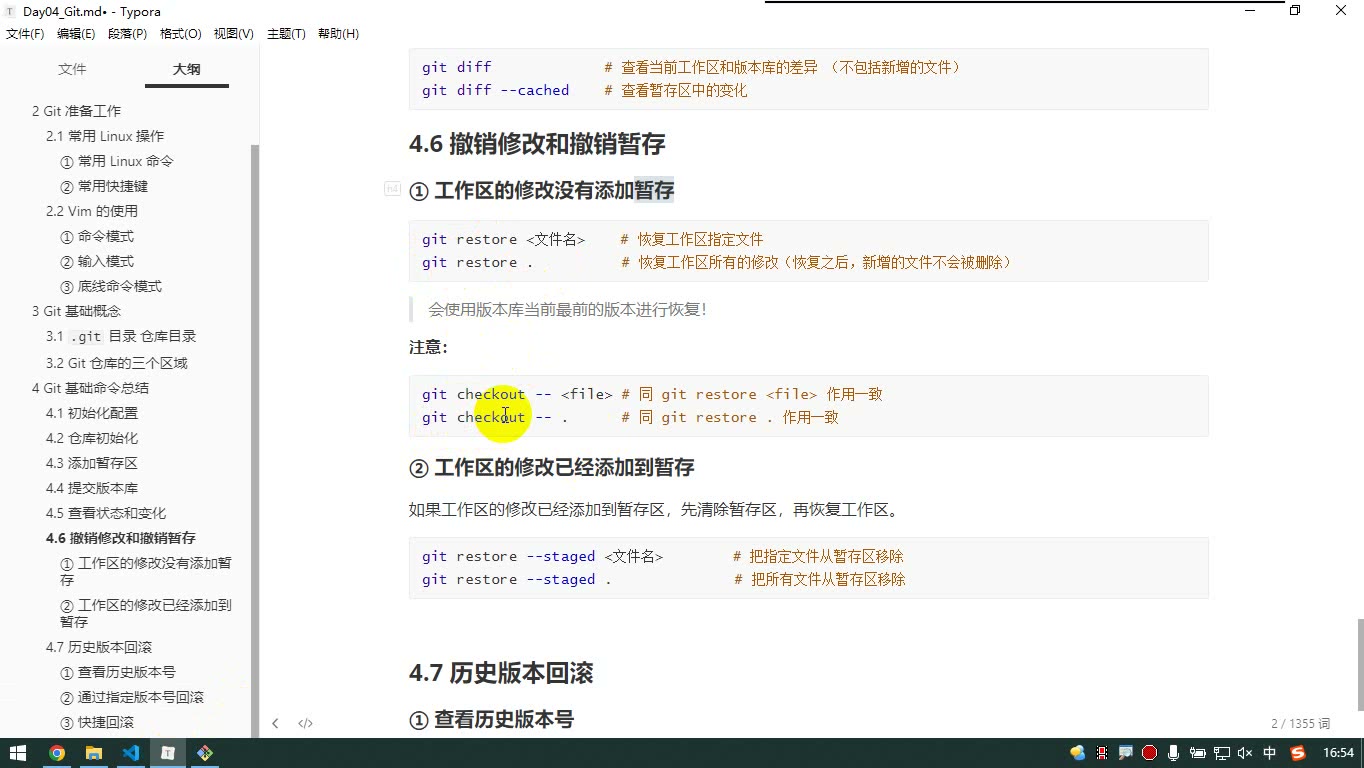
怎么做:撤销工作区所有修改:
bash
git restore .从暂存区撤回:
bash
git restore --staged .撤回后再执行 git restore .,工作区文件才会恢复。旧命令 git checkout 也能用,但新写法推荐 git restore。
易错点:git restore . 不会删除你新建的文件,新增文件需要手动删除;git restore --staged . 只把修改从暂存区撤回,工作区内容还在,所以通常要两步。转写稿里“rese到”“re stop”应纠正为 git restore,“杠杠STEG”是 --staged。只要还没提交,就有后悔机会;提交后要走版本回退,不在本节范围内。
一、安装后先做一次全局配置
为什么需要:Git 提交版本时要记录“是谁提交的”。如果没配置用户名和邮箱,执行到提交步骤会报错,提示你还没有设置用户名和邮箱。所以这是安装 Git 后的第一步。
怎么想:git config 是配置命令,--global 表示全局配置,对当前电脑上的 Git 生效。用户名和邮箱不需要实名认证,但邮箱最好用你正在使用的,方便以后识别提交记录。这个操作只在安装 Git 后做一次;只要不重装系统,以后不用反复做。换新电脑或重装系统后要重新配置。
怎么做:
bash
git config --global user.name "小料"
git config --global user.email "小料@qq.com"查看所有配置:
bash
git config --list只看某一项:
bash
git config --global user.name易错点:命令是 git,不是转写里容易听成的“get”;--global 是两个横杠;两条命令要分别执行;以后想改名字或邮箱,再执行一遍对应命令即可;在命令行里粘贴不好使时,可以右键选择粘贴。
二、一个项目一个仓库:git init
为什么需要:Git 的管理单位是“仓库”,也可以叫版本库。仓库里记录项目的版本,方便备份和回退。但不是整台电脑只建一个仓库,而是一个项目一个仓库。
怎么想:先进入项目目录,再初始化仓库。初始化后目录里会多出一个 .git 文件夹,它就是这个项目的仓库。以后项目代码要放在这个目录里,Git 才能管理它。一个项目初始化一次;再做另一个项目,就在另一个项目目录里重新初始化。
怎么做:
bash
cd project
git init初始化后可以用 ls -a 看到 .git 目录。
易错点:必须在项目目录下执行;每个新项目初始化一次,不是每次提交都初始化;.git 不要手动修改,也不要随便删除,改坏了仓库就可能出问题;项目代码要放在仓库目录里,放到别处 Git 管不到。
三、三区与提交流程:工作区→暂存区→版本库
为什么需要:Git 仓库分成工作区、暂存区和版本库。工作区是你写代码的地方;暂存区是提交前的缓冲;版本库保存一次次提交产生的版本。每提交一次产生一个版本号,以后才能回退。
怎么想:修改代码后,不能直接就算一个版本,要先 git add 把修改放进暂存区,再 git commit 提交到版本库。分两步不是麻烦,而是给你一次“后悔”的机会:放进暂存区后还可以再改、再撤。提交信息要写清楚,因为以后回退时主要看提交记录。
怎么做:
bash
git add -A
git commit -m "PC项目"
git statusgit add -A 会把工作区里新增、修改、删除的变化都添加到暂存区。提交后暂存区就空了。
易错点:commit -m 后面必须写提交信息,不写会报错;提交信息不要乱写,要能说明这次改了什么;git add -A 里的 A 要大写;不要改一个字母就提交一次,也不要攒太久,比较合适的节奏是完成一个相对完整的功能后提交一次。
四、查看状态和差异
为什么需要:git status 能告诉你哪些文件变了,但不会展示具体改了什么;git diff 可以看更细的差异。
怎么想:git status 主要看两件事:工作区有没有未暂存的修改,暂存区有没有待提交的内容。红色通常表示还在工作区,绿色表示已经进入暂存区。git diff 看工作区和版本库的差异;git diff --cached 看暂存区里的内容。
怎么做:
bash
git status
git diff
git diff --cached易错点:差异内容太长时可能进入 Vim 分页界面,按 q 退出,不要乱保存;git status 显示 nothing to commit, working tree clean 是理想状态;新增文件在 git diff 里不一定像修改文件那样列出内容,这是正常现象。
五、未提交前的后悔药:撤销修改与撤销暂存
为什么需要:代码改错了,但还没提交,应该能恢复。要分两种情况:修改还没 add,和修改已经 add 到暂存区。
怎么想:没进暂存区时,用 git restore . 把工作区恢复到当前版本库的样子;已经进暂存区时,先 git restore --staged . 把修改撤出暂存区,再 git restore . 恢复工作区。旧命令 git checkout 也能用,但新命令是 restore。注意:git restore . 恢复的是已跟踪文件的修改和删除,新增文件不会被自动删除。
怎么做:
bash
git restore .
git restore --staged .
git restore .演示过程是:删除两个 js 文件、修改 html、新增一个文件后,git status 能看到变化;执行 git restore . 后,删除和修改被恢复,新增文件还在;如果已经 git add -A,先执行 git restore --staged .,状态会从绿色变回红色,再执行 git restore . 恢复工作区,最后手动删除新增文件即可。
易错点:撤销的前提是还没提交;--staged 只撤暂存区,不动工作区,所以要分两步;新增文件不要指望 restore . 删除;checkout 是旧写法,遇到时知道它和 restore 作用相近即可。
六、常用组合与提交节奏
最常用的完整流程就是:
bash
git add -A
git commit -m "完成商品列表"转写里还演示了 git commit -am "修改首页",它可以把已跟踪文件的修改和提交合为一步,省掉一次 add。但要注意:视频演示的是已跟踪文件的修改;新增文件仍应先 add,不要把所有情况都依赖 -am。
提交节奏没有死规定,核心是“完成一个相对完整的功能就提交一次”。这样版本库里的版本比较完整,回退时也能回到一个可用的状态。
作业目标:先把 GitHub 和 Gitee 账号准备好
为什么需要:这一节的作业是注册 GitHub 账号和码云账号。GitHub、Gitee 都是代码托管平台,后续做项目时,本地 Git 仓库可以推送到远程仓库,方便备份、协作和展示。账号是后续操作的前置准备,所以先完成注册,再进入本地 Git 配置。
怎么想:注册账号不是目的,目的是让本地 Git 与远程平台衔接起来。转写稿里反复强调,Git 操作前要先做初始化配置;账号邮箱最好使用你正在使用的邮箱,这样后续提交记录、账号识别更清楚。Git 的用户名不是实名认证,可以随便改,但邮箱最好真实可用。
怎么做:按下面作业要求打开官网,按页面提示完成注册,并记录好用户名和邮箱:
1. 注册 github 账号 https://github.com/
2. 注册码云账号 https://gitee.com/易错点:不要把平台账号名直接当成 Git 的 user.name;不要用临时邮箱注册后忘记;注册完成后不要急着把密码写进 Git 配置。账号注册只是准备,本地 Git 还要单独配置。
从账号到本地:完成一次 Git 初始化配置
为什么需要:转写稿里说得很清楚,如果不配置用户名和邮箱,执行提交时会报错,提示你还没有设置用户名和邮箱。这个配置是 Git 提交记录的身份信息。
怎么想:这是“初始化配置”,只在 Git 安装后做一次;只要电脑不重装系统,以后不用反复做。换新电脑或重装系统后,再执行一次即可。转写稿里的 confire 应纠正为 config,get 指的就是 Git。
怎么做:在命令行执行两条命令,分别配置用户名和邮箱:
git config --global user.name "小料"
git config --global user.email "小料@qq.com"查看配置可以用:
git config --list
git config --get user.name易错点:--global 表示全局配置;粘贴命令时如果 Ctrl+V 不好使,可以右键选择粘贴;想改用户名或邮箱,重新执行一遍配置命令即可;邮箱最好用正在使用的邮箱。
每个项目初始化一个仓库
为什么需要:Git 的管理单位是“项目”,一个项目对应一个仓库,也叫版本库。仓库里记录代码的版本,方便备份和回退。
怎么想:不是整个电脑共用一个仓库,而是每个新项目初始化一次。转写稿里说“每个新项目只要初始化一次”,做完这个项目再做另一个项目,再初始化另一个仓库。
怎么做:先进入项目目录,再执行:
git init执行后会生成 .git 目录,这个目录就是仓库相关内容的存放位置。
易错点:.git 不要手动修改,改坏了仓库可能就坏了;项目代码要放在该仓库目录下;不要在每个子目录里乱执行 git init,一个项目初始化一次即可。
用 add 和 commit 形成版本
为什么需要:工作区里改代码后,Git 不会自动形成版本。转写稿强调,要先把工作区修改添加到暂存区,再从暂存区提交到版本库;暂存区相当于多一次“后悔机会”。
怎么想:用 git status 看当前状态。红色通常表示工作区有修改,绿色表示已进入暂存区。提交后暂存区为空,工作区和版本库一致,就是理想状态。
怎么做:常用流程是:
git add -A
git commit -m "完成商品列表"git add -A 把新增、修改、删除等变化都添加到暂存区;git commit -m 把暂存区内容提交到版本库,并写清提交说明。
易错点:-A 的 A 要大写;commit -m 后面必须写提交信息,不能不写;提交信息要有意义,方便以后回退时判断版本;不要改一个字母就提交一次,也不要攒太久,完成一个相对完整的功能后提交比较合适。
查看状态与撤销:提交前可以后悔
为什么需要:git status 只能告诉你哪些文件变了,不能详细展示具体改了什么;git diff 可以查看工作区与版本库的差异,git diff --cached 可以查看暂存区内容。转写稿里“地府”应纠正为 diff,“states”应纠正为 status。
怎么想:如果修改还没有 add,可以直接撤销工作区修改;如果已经 add 到暂存区,就先撤销暂存,再撤销工作区修改。新增文件通常不会被 restore 删除,需要手动处理。
怎么做:
git status
git diff
git diff --cached
git restore .
git restore --staged .已添加到暂存区时,先执行 git restore --staged .,再执行 git restore .。
易错点:git diff 内容较长时可能进入分页界面,按 q 退出;restore 主要撤销未提交的修改,提交后要用版本回退思路;新增文件不在撤销范围内时,要手动删除。
完成作业时,先注册好 GitHub 和 Gitee 账号,记录常用邮箱;再按转写稿完成一次 Git 初始化配置,之后每个新项目执行一次 git init,用 git add -A 和 git commit -m "说明" 形成版本。这样账号、配置、仓库和提交这条链路就打通了。
课堂画面
代码示例
示例一:Git 三区示意图页面(HTML + CSS)
html
<!DOCTYPE html>
<html lang="zh-CN">
<head>
  <meta charset="UTF-8">
  <title>Git 基础命令速查</title>
  <style>
    :root {
      --bg: #0f172a;
      --card: #1e293b;
      --line: #334155;
      --text: #e2e8f0;
      --green: #22c55e;
      --blue: #38bdf8;
    }
    * { box-sizing: border-box; }
    body {
      margin: 0;
      padding: 24px;
      background: var(--bg);
      color: var(--text);
      font-family: system-ui, "Microsoft YaHei", sans-serif;
    }
    h1 { font-size: 20px; }

    /* 三个区域横向排列,窄屏自动换行 */
    .area { display: flex; gap: 12px; flex-wrap: wrap; margin: 16px 0; }
    .zone {
      flex: 1 1 180px;
      min-height: 96px;
      padding: 12px;
      border: 1px dashed var(--line);
      border-radius: 8px;
    }
    .zone h2 { font-size: 14px; margin: 0 0 8px; color: var(--blue); }
    .zone p { font-size: 12px; margin: 0; color: #94a3b8; }
    /* 暂存区和版本库同属 .git,用同样的绿色边框表示 */
    .zone.stage { border-color: var(--green); }
    .zone.repo { border-color: var(--green); background: rgba(20, 83, 45, .2); }

    ul { list-style: none; padding: 0; margin: 0; }
    li {
      background: var(--card);
      border: 1px solid var(--line);
      border-radius: 6px;
      padding: 10px 12px;
      margin-bottom: 8px;
      cursor: pointer;
    }
    li:hover { border-color: var(--blue); }
    code { color: var(--green); font-family: Consolas, monospace; }
    .tip { font-size: 12px; margin-top: 4px; color: #94a3b8; }
  </style>
</head>
<body>
  <h1>Git 基础命令速查</h1>

  <div class="area">
    <div class="zone">
      <h2>工作区</h2>
      <p>写代码的地方,开发者说了算</p>
    </div>
    <div class="zone stage">
      <h2>暂存区</h2>
      <p>git add 之后到这里,多一次后悔的机会</p>
    </div>
    <div class="zone repo">
      <h2>版本库(.git)</h2>
      <p>git commit 之后才有版本号,可以回退</p>
    </div>
  </div>

  <ul id="cmdList"></ul>

  <script src="./git-cmd.js"></script>
</body>
</html>要点解释 / 易错点
- 三个
.zone用flex: 1 1 180px均分并允许换行,对应“工作区 → 暂存区 → 版本库”的顺序。 - 暂存区和版本库的边框都设成绿色,因为转写稿强调“它俩放在一块儿,就是 .git 里边”。
box-sizing: border-box必须写,否则padding会把三个卡片撑得宽度不一致。- 中文页面必须写
<meta charset="UTF-8">,否则注释里的中文会乱码。
示例二:命令清单渲染与点击复制(JS)
js
// 所有命令均来自本节课的转写稿
const commands = [
  { cmd: 'git config --global user.name "小料"',   desc: '初始化配置:用户名,git 安装后只做一次' },
  { cmd: 'git config --global user.email "[email protected]"', desc: '初始化配置:邮箱,最好用正在使用的' },
  { cmd: 'git config --global --list',            desc: '查看所有配置,简写为 -l' },
  { cmd: 'git config --global user.name',         desc: '只看某一项配置' },
  { cmd: 'git init',                              desc: '仓库初始化,一个项目只做一次' },
  { cmd: 'git add -A',                            desc: '新增 / 修改 / 删除 全部加入暂存区,A 必须大写' },
  { cmd: 'git add index.html',                    desc: '只把指定文件加入暂存区' },
  { cmd: 'git commit -m "更新首页"',               desc: '提交到版本库,-m 后必须写提交信息' },
  { cmd: 'git commit -am "修改首页"',              desc: '添加并提交,一步到位' },
  { cmd: 'git status',                            desc: '查看状态:红=工作区,绿=暂存区,无输出=干净' },
  { cmd: 'git diff',                              desc: '查看工作区与版本库的差异' },
  { cmd: 'git diff --cached',                     desc: '查看暂存区与版本库的差异' },
  { cmd: 'git restore .',                         desc: '撤销工作区全部修改(新增的文件不会被删)' },
  { cmd: 'git restore --staged .',                desc: '把修改从暂存区撤回工作区' },
  { cmd: 'git checkout .',                        desc: '旧版撤销命令,向下兼容仍可用' }
];

const list = document.getElementById('cmdList');

// 用 createElement + textContent 拼装,避免命令里的双引号破坏 HTML 结构
commands.forEach(({ cmd, desc }) => {
  const li = document.createElement('li');
  li.dataset.cmd = cmd;

  const code = document.createElement('code');
  code.textContent = cmd;

  const tip = document.createElement('div');
  tip.className = 'tip';
  tip.textContent = desc;

  li.append(code, tip);
  list.appendChild(li);
});

// 点击整行复制命令
list.addEventListener('click', (e) => {
  const li = e.target.closest('li');
  if (!li) return;
  navigator.clipboard?.writeText(li.dataset.cmd);
});要点解释 / 易错点
git add -A与git add .不等价:转写稿明确说.能加“修改的和新建的,但删除的不行”,-u只能加“被删除和被修改的,新增的不行”,只有-A三者通吃,且A必须大写。git commit -m后不写内容会直接报错(“必须包含一个值”),提交信息要写清楚这次改了什么,方便以后版本回退时辨认。- 不要用字符串模板直接拼
data-cmd="${cmd}","小料"里的双引号会把属性截断,这里改用li.dataset.cmd = cmd赋值。 navigator.clipboard只在https或localhost下可用,本地双击打开文件时可能拿不到,所以用了?.做保护。
示例三:用 JS 模拟“工作区 → 暂存区 → 版本库”流程
js
// 模拟 git 的三个区域,验证“两步提交”和“两级后悔”
const git = {
  repo: false,
  work: {},     // 工作区
  stage: {},    // 暂存区
  commit: {},   // 版本库(上一次提交的内容)

  init() {
    this.repo = true;
    console.log('Initialized empty Git repository in .git/');
  },

  write(file, content) {
    if (!this.repo) return console.log('还不是 git 仓库,先执行 git init');
    this.work[file] = content;
  },

  rm(file) {
    delete this.work[file];
  },

  // git add -A:把工作区所有修改放进暂存区
  addAll() {
    this.stage = { ...this.work };
    console.log('git add -A 已执行,修改进入暂存区');
  },

  // git commit -m "xxx"
  commitM(msg) {
    if (!msg) return console.log('fatal: -m 必须包含一个值');
    this.commit = { ...this.stage };
    this.stage = {};                       // 提交后暂存区清空
    console.log(`[master] ${msg}`);
  },

  // git status:只对比 工作区 vs 版本库、暂存区是否为空
  status() {
    const changed = Object.keys({ ...this.work, ...this.commit })
      .filter(f => this.work[f] !== this.commit[f]);
    if (!changed.length && !Object.keys(this.stage).length) {
      console.log('nothing to commit, working tree clean');
    } else {
      console.log('工作区改动(红):', changed.join(', ') || '无');
      console.log('暂存区待提交(绿):', Object.keys(this.stage).join(', ') || '无');
    }
  },

  // git restore --staged .:从暂存区撤回,工作区改动还在
  restoreStaged() {
    this.stage = {};
    console.log('已从暂存区撤回,工作区修改仍保留');
  },

  // git restore .:工作区回到版本库的样子
  restore() {
    this.work = { ...this.commit };
    console.log('工作区已恢复到上次提交的状态');
  }
};

// —— 走一遍完整流程 ——
git.init();
git.write('index.html', 'PC 项目首页');
git.write('index.js', 'function(){}');
git.status();          // 工作区有改动
git.addAll();
git.status();          // 变绿,在暂存区
git.commitM('PC 项目'); // 产生版本
git.status();          // nothing to commit, working tree clean

// —— 后悔一次:只撤销工作区 ——
git.write('index.html', '改坏了');
git.restore();
git.status();          // 又干净了

// —— 后悔两次:先撤暂存区,再撤工作区 ——
git.write('index.html', '又改坏了');
git.addAll();
git.restoreStaged();
git.restore();
git.status();要点解释 / 易错点
commitM里先把stage复制给commit、再把stage清空,对应“从暂存区提交到版本库之后,暂存区就空了”。status同时检查两件事:工作区是否和版本库不同、暂存区是否有内容;两者都没有才是nothing to commit, working tree clean的理想状态。git commit -m缺少提交信息必须直接返回,对应转写稿里“它不允许,说 -m 必须包含一个值”。- 撤销是“两级”的:
restore --staged只把修改从暂存区撤回工作区,工作区内容还在,必须再执行restore才能回到上一次提交的样子。 - 真实 Git 里
git restore .不会删除新增的文件(转写稿:“新增的不会给你删”),本例简化了这一点,新增文件仍需手动rm。
常见错误
1. 提交时报 Please tell me who you are / Author identity unknown
- 现象:
git commit直接失败,提示需要设置 user.email 和 user.name。 - 原因:安装后跳过了初始化配置,或换电脑/重装系统后没重做。
- 修法:执行一次
git config --global user.name "xxx"与git config --global user.email "[email protected]";用git config --global --list确认已写入。改名改邮箱也是重跑同样两条命令。
2. 仓库建错了地方,整个桌面/父目录都被"管理"了
- 现象:
git status里出现大量与项目无关的文件;或者在自己项目里敲git status却说 not a git repository。 - 原因:
git init之前没有先cd到项目根目录,仓库建在了上层目录或建在了子目录里。 - 修法:删掉误建的
.git(确认里面没有需要保留的历史),cd到项目根目录重新git init;仓库必须建在项目最外层。
3. 以为 git add 就算存好了,关机/改坏后找不回来
- 现象:
git log是空的或看不到刚才的改动;文件被覆盖后无法恢复。 - 原因:只把改动放进了暂存区,没有
git commit,暂存区不产生版本。 - 修法:
git add -A之后必须git commit -m "有意义的信息";用git log --oneline确认版本已生成,用git status确认回到 clean。
4. git commit 不带 -m 或信息为空,卡在编辑器里出不来
- 现象:屏幕进入一个奇怪的界面,光标不动,敲字也没反应;或提交被 abort。
- 原因:漏写
-m,Git 打开默认编辑器等你写提交信息;空信息会被拒绝提交。 - 修法:退出编辑器用
:q(或:wq);规范写法始终是git commit -m "完成商品列表",信息写清"这次改了什么"。
5. git diff 之后界面卡住,回不到命令行
- 现象:显示一大堆差异后,按回车只往下滚,无法输入命令。
- 原因:diff 内容被分页器(vim/less)接管,处于阅读模式。
- 修法:按
q退出;嫌麻烦可git config --global core.pager cat关掉分页。
6. 撤销时只敲了 git restore --staged .,以为改动全没了
- 现象:
git status里文件还是红的,工作区内容依旧是被改坏的样子。 - 原因:
--staged只把改动从暂存区退回工作区,不动工作区文件本身。 - 修法:确认要丢弃工作区改动后,再执行一次
git restore .;两步顺序是"先退暂存、再退工作区"。注意 restore 不会删除你新建的文件,需要自己手动清理。
7. 手动删改 .git 目录里的东西
- 现象:仓库突然报错、分支丢失、无法提交。
- 原因:把
.git当成普通文件夹清理或编辑。 - 修法:
.git只读不改;确实要重建,先备份整个项目再删.git重新init(历史会一起丢掉)。
练习
练习 1:从零建一个受管理的项目 新建 demo 目录,在其中完成初始化配置检查(git config --global --list)、git init,放入两个文件后一次性提交,最后用 git status 与 git log --oneline 证明工作区干净且存在 1 个版本。 验收:.git 位于 demo 根目录;git log 只有一条提交且信息可读。
练习 2:制造四种变化并观察 在上题仓库中同时做四件事:新增一个文件、删除一个文件、修改一个文件的内容、重命名一个文件。先跑 git status 记录每个文件的状态与颜色含义,再跑 git diff 看具体差异(记得退出分页器)。 验收:能说出哪几项属于"修改",并解释为什么新增文件在 git diff 里看不到内容。
练习 3:分步提交 vs 一步提交 先用 git add -A + git commit -m 提交一次;再改两处后用 git commit -am "..." 提交一次。 验收:两次都成功,并能说明第二次为什么省掉了 add、以及在什么情况下 -am 会漏掉东西(提示:新增文件)。
练习 4:撤销三级演练 分别构造三种局面并各自恢复到干净状态:①改动只在工作区;②改动已 add 进暂存区;③改动已 commit。 验收:①②用 restore 两步走完成;③能说明为什么 restore 无效、需要换哪类命令,并在纸上写出思路(不必真的回退成功)。
练习 5:提交信息规范化 给你手上这个项目连续做三次有意义的功能改动,每次提交信息按"动词 + 对象"格式书写(如"新增商品列表页")。 验收:git log --oneline 三条信息互不重复,且不看代码也能大致还原开发顺序。
原视频对照
| # | 视频 | 时长 |
|---|---|---|
| 1 | git初始化配置 | 05:05 |
| 2 | git初始化 | 04:11 |
| 3 | 工作区、暂存区、版本库 | 06:36 |
| 4 | 添加暂存区并提交版本库 | 12:35 |
| 5 | 查看状态和变化 | 04:48 |
| 6 | 撤销修改和撤销暂存 | 07:34 |
小结
- 初始化配置是"一次性成本":装完 Git 做一次,除非换电脑或重装系统,否则不再重复。
- 管理单位是项目,不是磁盘:一个项目一个仓库,
git init只在项目根目录执行一次。 - 一个版本 = 一次完整提交;只在暂存区停留的改动不构成版本,也无法回退。
- 日常最高频的动作就是
add→commit这一对,其余命令都是围绕它做检查与补救。 git status是仪表盘:红=还在工作区,绿=已进暂存区,什么都没有=工作区、暂存区、版本库三者一致。- 提交粒度以"完成一个相对完整的功能"为准,别攒太久,也别改一个字母提交一次。
- 后悔要分情况:没提交的用
restore(先退暂存、再退工作区);已提交的属于版本回退,是另一套操作。 .git是仓库本体,只读不改、不删;它一旦损坏,版本历史就一起没了。