主题
HTML5 音视频与HTML5 新增全局属性(Day11 3/4)
本页对应 Day11_HTML5&CSS3,共 5 段视频,约 59 分钟。
学习目标
- 能使用
input的list属性关联datalist,并通过多个option实现输入框搜索提示,验证输入关键字时提示项可被过滤匹配。 - 能使用
video与audio标签插入音视频,并正确配置src、controls、muted、autoplay、loop、preload、poster、width、height等属性。 - 能使用
source标签配合src与type为音视频提供多格式资源,说明其兼容性处理作用,并判断当前是否仍有必要使用该写法。 - 能说明浏览器对自动播放的限制,验证视频在
muted条件下可自动播放、非静音时自动播放失效,并能给出静音播放或调整需求的处理方案。 - 能实现视频背景效果:设置
html、body、video高度为100%,使用object-fit: cover消除留白,并通过定位将文字内容叠加显示在视频上方。
知识点
一、datalist:给输入框加搜索提示
为什么需要:百度搜索框输入“高”会出现“高小乐、高志强”等提示,这类功能能减少用户输入成本。百度用 div 定位加 JS 实现;本节先用 HTML5 的 datalist 做简化版。
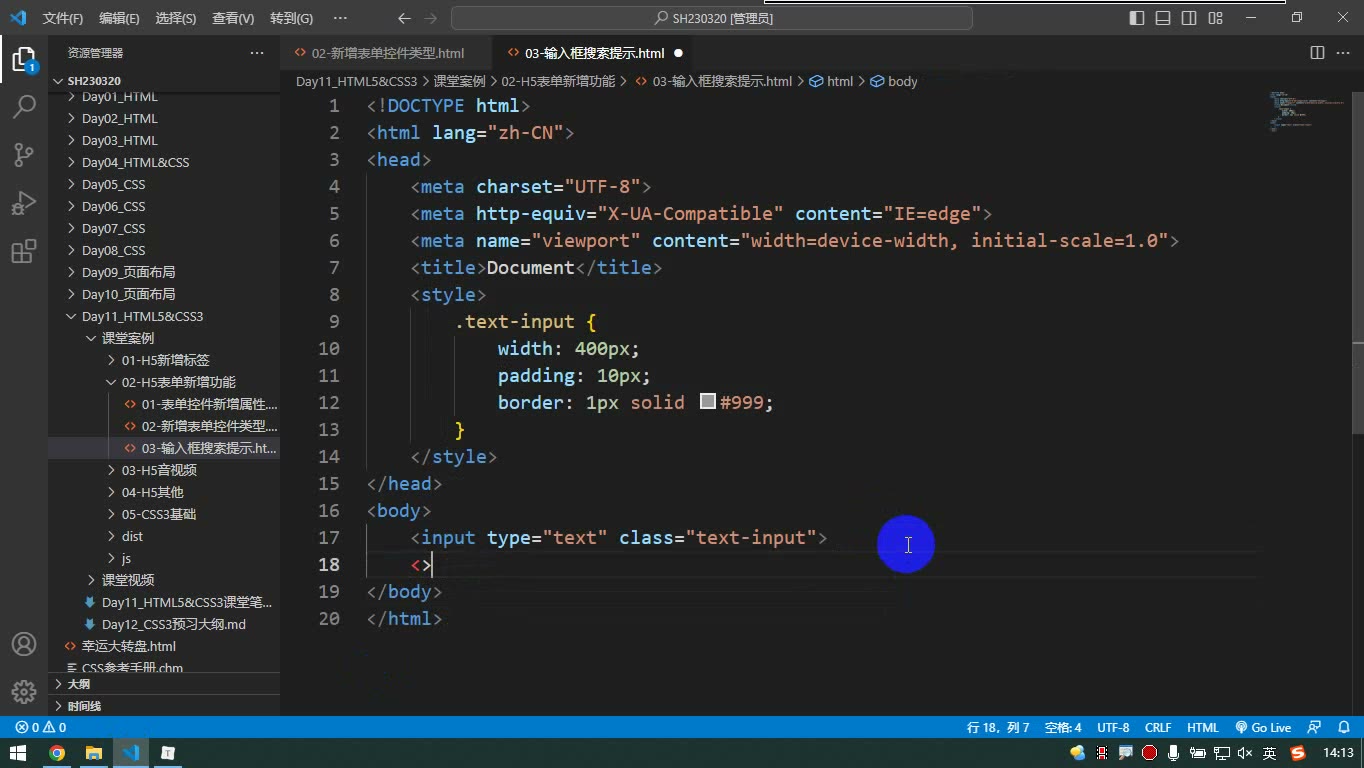
怎么想:datalist 本身不显示,必须和 input 建立关联;提示项用 option 写。关联方式与 label 不同:这里给 datalist 加 id,再让 input 的 list 属性指向这个 id。
怎么做:
html
<input type="text" class="text-input" list="search-data">
<datalist id="search-data">
  <option value="高小乐"></option>
  <option value="高志强"></option>
  <option value="高育良"></option>
  <option value="hello"></option>
  <option value="hello world"></option>
  <option value="老头乐"></option>
</datalist>css
.text-input {
  width: 400px;
  padding: 10px;
  border: 1px solid #999;
}易错点:datalist 不写 id、input 不写 list,两者就没有关系;datalist 自己不会显示;VSCode 可能不提示该标签,但浏览器支持,是否能用看浏览器。转写稿还演示了输入“乐”时“高小乐”“老头乐”都出现,说明它是按包含关键字匹配,不是只匹配开头。默认样式较丑,若要百度式下拉面板,需要 div 定位加 JS。
二、video 最小用法:src 与 controls
为什么需要:早期网页插入视频要靠 Flash,扩展名常见 .swf、.flv,麻烦且兼容性差。HTML5 提供 video 后,插入视频像插入图片一样简单。
怎么想:先写双标签 video,用 src 指向视频地址;默认不显示控制条,所以要加 controls。
怎么做:
html
<video src="./videos/2.mp4" controls></video>易错点:只写 src 页面可能是一块黑色区域,不是没引入,而是没有控制条;controls 是布尔属性,不写值也能生效。元素默认尺寸通常等于视频原始尺寸;可以只设 width 或只设 height,另一边按比例变化。同时设宽高不会像图片那样随意拉伸,容易出现留白,一般设置一个即可。
三、video 常用属性:muted、autoplay、loop、preload、poster
为什么需要:真实页面常要默认静音、自动播放、循环、封面图等。
怎么想:这些大多是布尔属性;自动播放受浏览器策略限制,尤其 Chrome 要求静音后才允许自动播放。
怎么做:
html
<video
  src="./videos/2.mp4"
  controls
  muted
  autoplay
  loop
  poster="./images/BG01.png">
</video>preload 表示预先加载:不加时通常点击播放才下载,避免用户不看却浪费流量;若已 autoplay,预加载意义不大。
易错点:autoplay 不加 muted 往往不生效;大型视频网站可能通过白名单获得自动播放能力,普通站点不要强行研究“绕过”,优先和产品经理沟通静音播放。loop 是循环播放;poster 只负责封面图,和视频内容不一定有关。
四、audio 与 source:音频标签和兼容写法
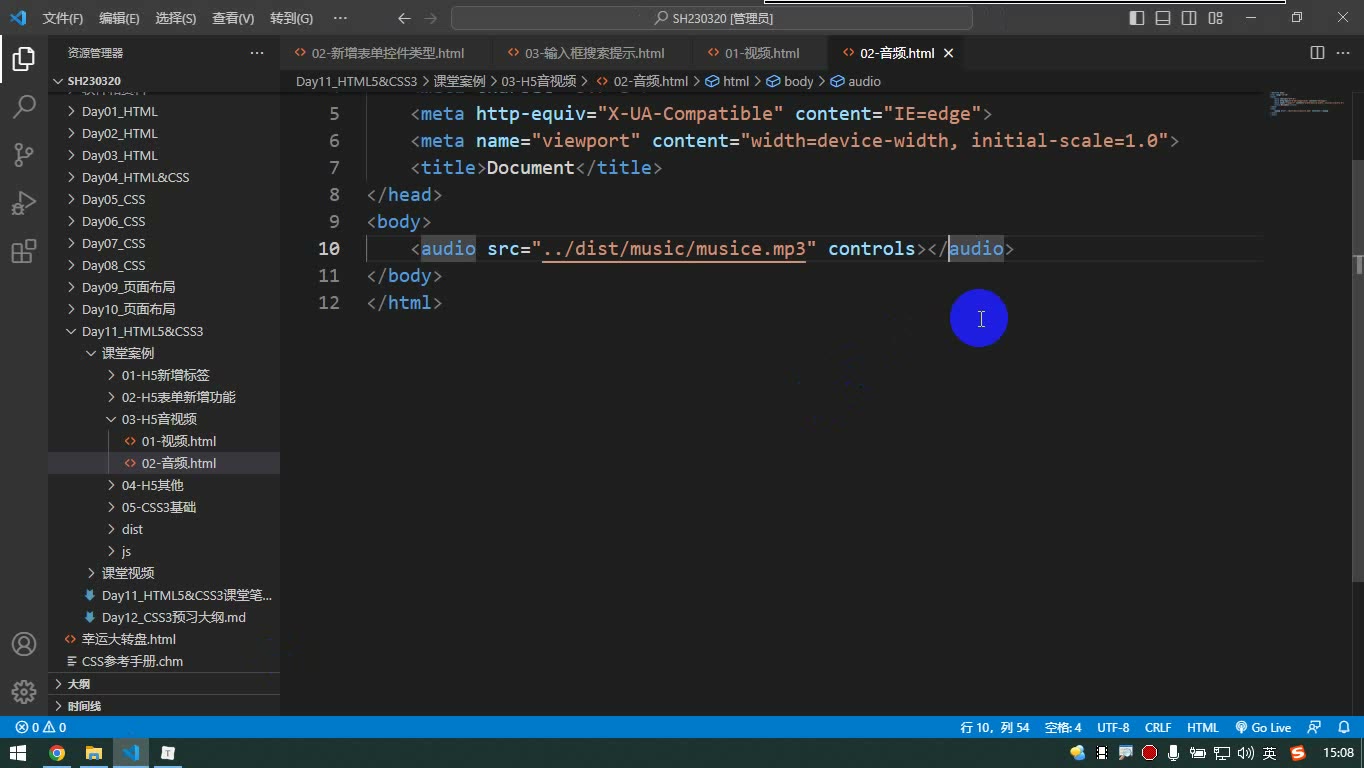
为什么需要:网页也要播放音频。audio 用法与 video 类似,但没有宽高和封面。
怎么想:最小结构仍是 src 加 controls;音频自动播放体验差,转写稿结论是实际不建议依赖自动播放。
怎么做:
html
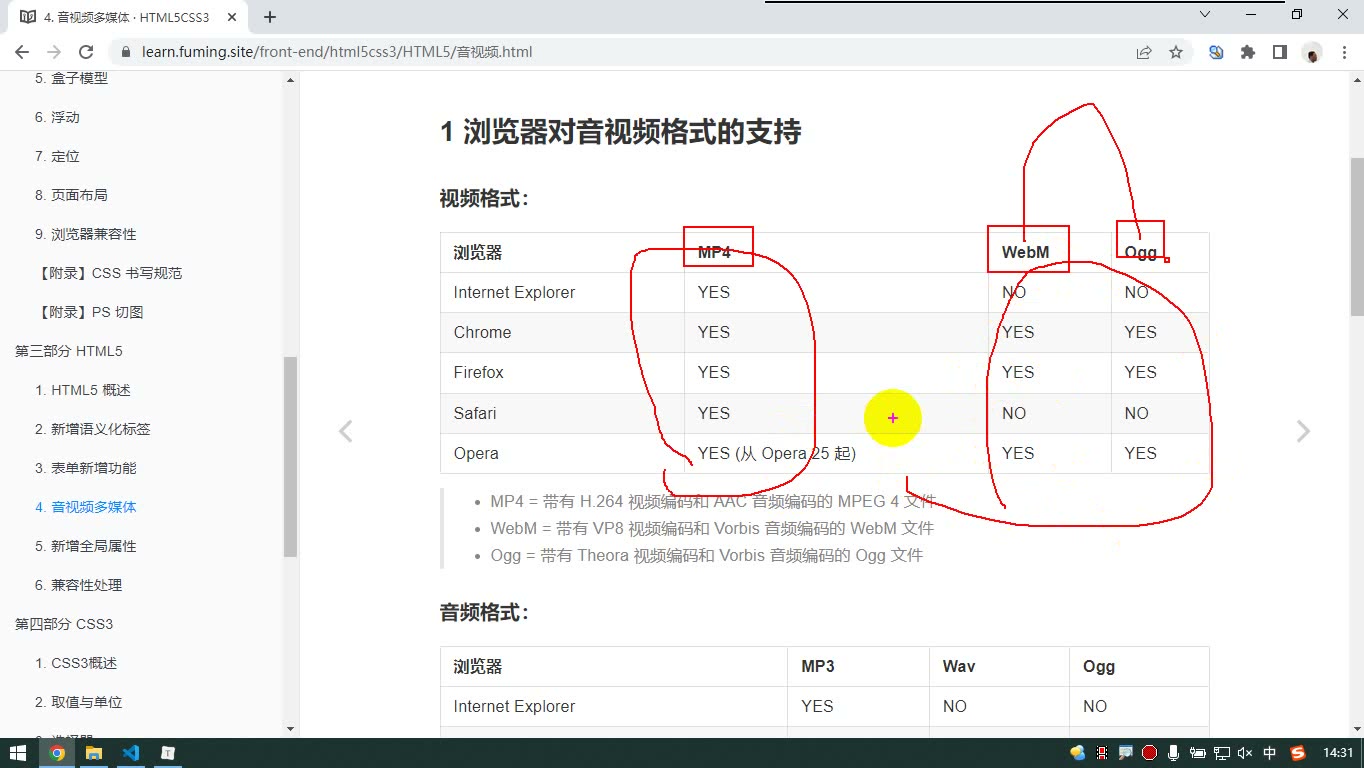
<audio src="./music/1.mp3" controls></audio>source 用于多格式兼容:浏览器按顺序选择支持的格式。现代项目 MP4/MP3 已够用,老写法认识即可。
html
<video controls>
  <source src="./videos/2.mp4" type="video/mp4">
  <source src="./videos/2.ogg" type="video/ogg">
  您的浏览器不支持视频播放。
</video>易错点:source 是单标签,要写 src 和 type;不支持 video 的旧浏览器会显示标签内文字。audio 不要试图设宽高,想要好看播放器需自己写 div 样式并结合 JS。
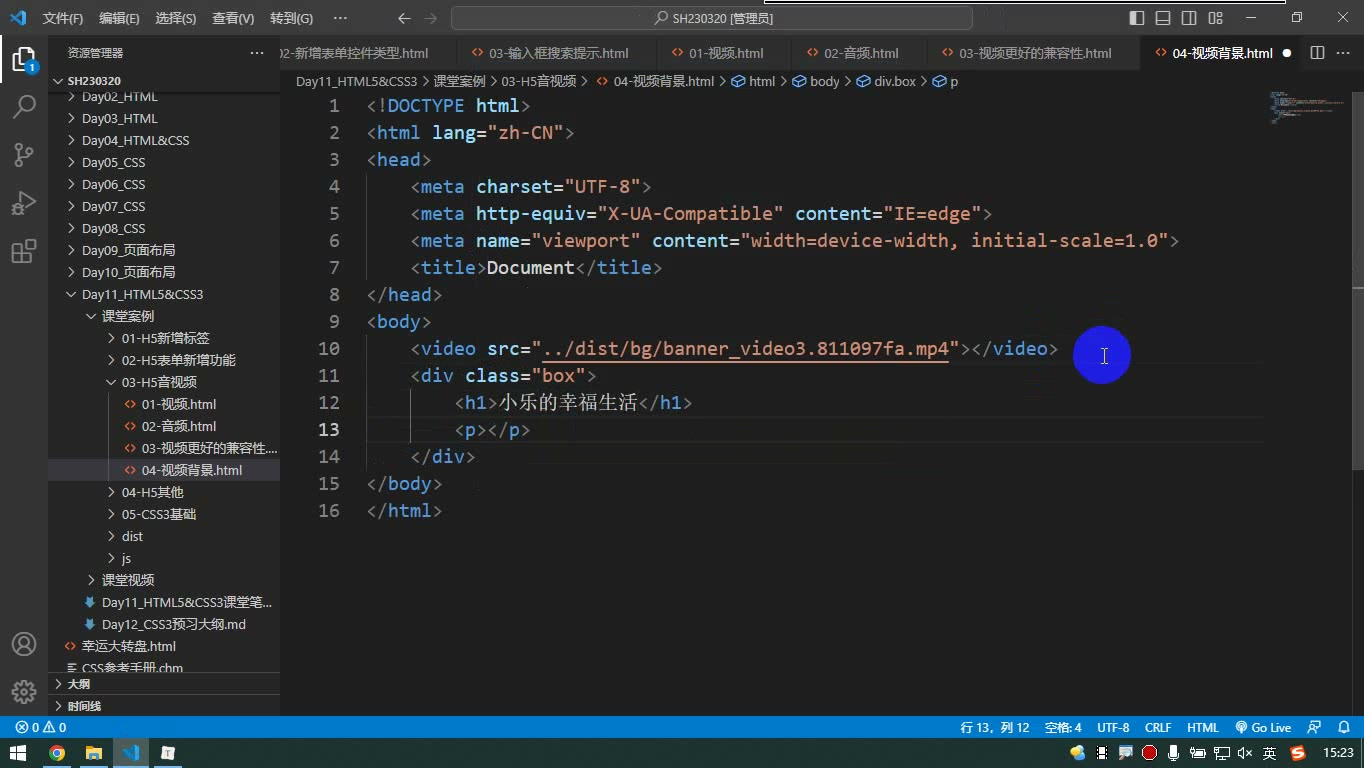
五、视频背景:全屏适配与文字定位
为什么需要:滴滴等首页会把视频当背景,上面叠文字,视觉更高级。
怎么想:video 设宽高 100%,但 body 默认高度由内容撑开,所以只给视频 height:100% 无效;先让 html、body 高度 100%。视频比例和视口不一致时,用 object-fit: cover 裁切填满,而不是留白。
怎么做:
html
<video class="video-bg" src="./videos/3.mp4" muted autoplay loop></video>
<div class="banner">
  <h1>小乐的幸福生活</h1>
</div>css
html, body {
  height: 100%;
  margin: 0;
}
.video-bg {
  width: 100%;
  height: 100%;
  object-fit: cover;
}
.banner {
  position: fixed;
  top: 10px;
  left: 50%;
  width: 600px;
  margin-left: -300px;
  color: #fff;
}易错点:忘记给 html、body 高度,视频高度百分比失效;object-fit: cover 会裁掉部分画面,但能保证铺满;背景视频不要 controls,通常加 muted autoplay loop;文字用定位叠在视频上,居中可用 left:50% 配合负 margin-left。
本节要解决什么问题
这一节笔记很短,核心只有三件事:旧标准里常见的全局属性、HTML5 新增的全局属性 hidden、以及 a 标签新增的 download 属性。全局属性的特点是:它们不是某个元素专属,而是可以作用在多数 HTML 元素上,用来统一描述标识、样式、语言、提示或状态。学习时要抓住两个判断:这个属性是不是“全局可用”;它是不是“写上就生效、不需要复杂赋值”。
旧标准中的全局属性
为什么需要:没有全局属性时,很多元素都要重复定义标识、样式、语言等信息,页面会变得零散。全局属性提供了一套通用描述方式,比如用 id 做唯一标识,用 class 做样式分组,用 lang 标明语言。
怎么想:先分清用途。id 强调唯一,class 强调可复用分组,style 是内联样式,name 常见于表单元素,title 是悬停提示,lang 描述语言。它们不是“每个元素都必须写”,而是按语义需要选择。
怎么做:笔记中列出的旧标准全局属性如下,保留原代码:
id
class
style
name
title
lang易错点:id 不要重复;class 可以多个;style 能写但不建议大量写,维护性差;name 并不是所有元素都有表单提交意义;title 是提示,不是可见正文;lang 应写语言代码,不要随意写中文说明。
hidden:HTML5 新增的全局隐藏属性
为什么需要:有些内容在某个状态下需要隐藏,但又希望它留在 HTML 结构里,比如权限不足时的提示区、暂时不展示的模块。hidden 提供了一个不写 JavaScript 也能表达“隐藏”的全局属性。
怎么想:hidden 是布尔型属性,关键在“出现即表示隐藏”,不需要写成 hidden="true"。它表达的是元素当前不应展示,而不是把元素从源码里删除。
怎么做:笔记中的原始说明是:
hidden 让元素隐藏,不需要值实际写法可以是一个最小示例:
html
<div hidden>这段内容默认不显示</div>易错点:第一,不要写 hidden="false" 就以为会显示;布尔属性只要出现通常就按“真”处理。第二,hidden 不是安全措施,内容仍在 DOM 中,不能拿来藏密码。第三,浏览器默认样式通常会让它不显示,但 CSS 仍可能覆盖,所以调试时要检查计算样式。第四,不要把它和删除元素混为一谈。
download:a 标签新增的下载属性
为什么需要:普通超链接点击后通常是“导航打开”,但有些文件希望点击后直接下载。download 让 a 标签具备下载提示能力,减少“点开图片/PDF 而不是下载”的困惑。
怎么想:先确认它是写在 a 上的属性;再确认目标文件与当前页面是否同服务器。笔记明确说:目标文件需要与当前文件同服务器,才有下载功能。也就是说,跨服务器时浏览器可能忽略下载提示,改为直接打开。
怎么做:笔记中的原始说明是:
download	如果设置该属性,超链接点击下载目标文件,该属性不需要值。
目标文件需要与当前文件同服务器,才有下载功能最小写法可以是:
html
<a href="目标文件地址" download>下载文件</a>也可以给下载文件名一个建议值,但这属于扩展用法;本节先掌握“设置该属性即触发下载提示,且同服务器才可靠”。
易错点:不要把 download 当成绝对命令,浏览器和文件类型会影响行为;跨域/不同服务器时不要假设一定下载;不要写 download="false" 试图取消下载;它也不是“强制所有用户必须下载”的安全机制。
用转写稿里的调试思路验证新增属性
转写稿里虽然主要演示的是 datalist、video、audio 等内容,但有几个调试思路可以迁移到本节。讲师反复强调:VS Code 不提示某个新标签或新属性,并不代表浏览器不支持,“能不能用,主要看浏览器支不支持”;他还通过刷新页面、输入关键字、检查元素来验证实际效果。这个推导同样适用于 hidden 和 download:先写最小页面,刷新看浏览器真实行为;用开发者工具确认元素是否还在、属性是否写上;不要只凭编辑器是否高亮判断。
另外,转写稿中多次出现“这个属性不需要值”的现象,如 controls、muted、autoplay、loop。这能帮助理解 hidden 这类布尔属性:出现即生效,不要画蛇添足赋值。download 虽然不是布尔属性,但本节笔记也说明它“不需要值”,先按最小写法验证,再考虑文件名等扩展。这样既尊重笔记范围,也避免把转写稿中视频、音频的具体结论误套到全局属性上。
5 HTML5 兼容性方案总览
这一节围绕 HTML5 里几个“新标签”展开:datalist 做输入框搜索提示,video 插入视频,audio 插入音频,source 处理格式兼容,最后用 video 做全屏视频背景。它们共同点是:浏览器支持后,写法比旧方案简单很多;但默认样式、自动播放规则、尺寸适配都有坑。
输入框搜索提示:datalist
为什么需要:百度输入“高”会出现一批以“高”开头的提示,输入“乐”也能匹配到包含“乐”的词。我们希望普通输入框也有这种提示能力。
怎么想:百度那种下拉框是 div 定位加 JS 事件做的;HTML5 提供了更简单的 datalist。它本身不显示,必须和 input 建立关联。
怎么做:
html
<input class="text-input" list="search-data">
<datalist id="search-data">
  <option value="高小乐"></option>
  <option value="高志强"></option>
  <option value="高玉良"></option>
  <option value="hello"></option>
  <option value="hello world"></option>
  <option value="老头乐"></option>
</datalist>css
.text-input {
  width: 400px;
  padding: 10px;
  border: 1px solid #999;
}关键是:datalist 加 id,input 用 list="search-data" 关联。关联后,输入“高”只出现含“高”的项,输入“乐”会把“高小乐”“老头乐”都匹配出来,说明它匹配的是“包含关键字”,不只是开头。
易错点:datalist 写完不会自己显示;VSCode 不提示这个标签不代表浏览器不支持;它默认样式比较丑,想要百度式下拉框,仍需 div 定位加 JS。
视频标签 video
为什么需要:早期网页插视频要靠 Flash,格式常是 .swf、.flv,很麻烦。HTML5 让插视频像插图片一样简单。
怎么想:用双标签 video,src 指向视频地址;默认没有控制条,要加 controls。
怎么做:
html
<video src="./videos/demo.mp4" controls width="800"></video>常用属性:controls 显示控制条,muted 默认静音,autoplay 自动播放,loop 循环播放,preload 预先加载,poster 设置封面图。
调试自动播放时会发现:只写 autoplay 不生效;加上 muted 后才自动播放。这是 Chrome 的规则:有声音的自动播放可能泄露隐私,默认静音才允许。preload 是提前下载,若已 autoplay,意义就不大。
易错点:只设宽或高,另一项按比例自动调整;同时设宽高不会拉伸视频,而会出现留白。一般设置一个尺寸即可。
音频标签 audio
为什么需要:网页要播放音乐、背景音时,需要音频标签。
怎么想:和 video 类似,用 audio 加 src,但音频没有画面,默认也没有控制条。
怎么做:
html
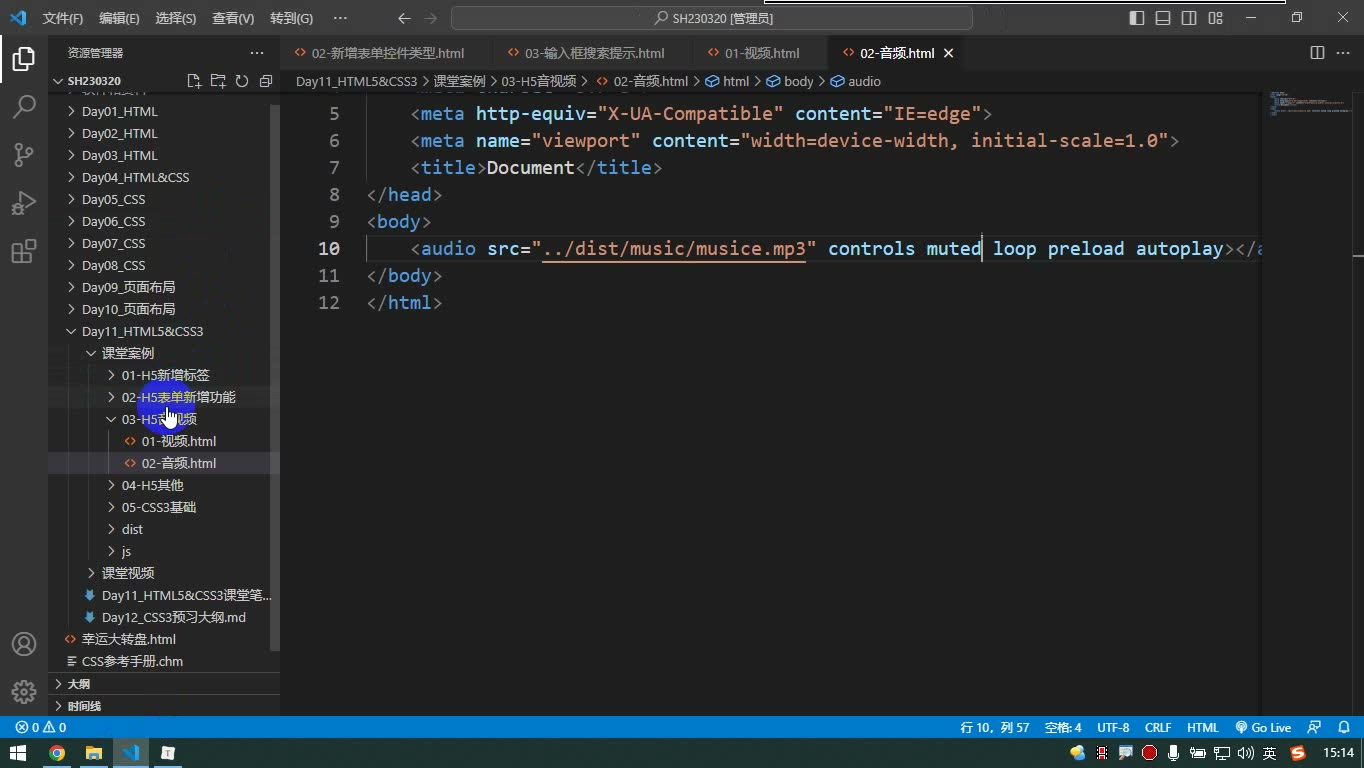
<audio src="./music/demo.mp3" controls></audio>它同样支持 muted、loop、preload 等属性,但没有宽高,也没有 poster 封面。
易错点:音频即使静音后自动播放,用户也听不到,实际意义不大;转写稿中的结论是“不能自动播放”。很多网页会把 audio 隐藏,自己用图标加 JS 控制。
source 标签与兼容写法
为什么需要:早期浏览器对 MP4、OGG、WebM 支持不一致,需要准备多种格式。
怎么想:video 不写 src,里面放多个 source,浏览器按顺序选择自己能支持的格式。
怎么做:
html
<video controls>
  <source src="./videos/demo.mp4" type="video/mp4">
  <source src="./videos/demo.ogg" type="video/ogg">
  <source src="./videos/demo.webm" type="video/webm">
  您的浏览器不支持视频播放。
</video>易错点:现在 MP4 兼容性已经很好,直接写 video src 通常就够;看到别人用 source 不用纠结,它主要是历史兼容写法。source 是单标签,type 用来告诉浏览器格式。
视频背景
为什么需要:现在流行把视频铺在页面底部当背景,上面叠文字,视觉更高级。
怎么想:video 仍是标签,不是 CSS 背景图;要让它铺满视口,再让文字定位到它上面。
怎么做:
html
<style>
  * { margin: 0; padding: 0; }
  html, body { height: 100%; }
  .video-bg {
    width: 100%;
    height: 100%;
    object-fit: cover;
  }
  .content {
    position: fixed;
    left: 50%;
    top: 10px;
    width: 600px;
    margin-left: -300px;
    color: #fff;
  }
</style>

<video class="video-bg" src="./videos/bg.mp4" muted autoplay loop></video>
<div class="content">
  <h1>小乐的幸福生活</h1>
  <p>这里是叠在视频上的文字内容。</p>
</div>调试时会遇到:video 设 height: 100% 却没效果。因为它的父元素 body 高度由内容撑开,父子互相等高度会“尬住”。所以先给 html, body 设 height: 100%,再给视频设 100%。加 object-fit: cover 后,视频会裁剪一部分来铺满区域,避免留白。
易错点:背景视频不要 controls,通常配 muted autoplay loop;文字用定位叠上去;object-fit: cover 的本质是裁切显示,不是拉伸。
课堂画面
代码示例
示例 1:datalist 输入框搜索提示
html
<!DOCTYPE html>
<html lang="zh-CN">
<head>
  <meta charset="UTF-8">
  <title>输入框搜索提示</title>
  <style>
    .text-input {
      width: 400px;
      padding: 10px;
      border: 1px solid #999;
    }
  </style>
</head>
<body>
  <!-- list 属性的值 = datalist 的 id -->
  <input type="text" class="text-input" list="search-data">

  <datalist id="search-data">
    <option value="高小乐"></option>
    <option value="高志强"></option>
    <option value="高育良"></option>
    <option value="hello"></option>
    <option value="hello world"></option>
    <option value="老头乐"></option>
  </datalist>
</body>
</html>input的list属性是专门给datalist准备的,值写datalist的id,两者靠这个建立关联;不关联就完全不生效。datalist自身在页面上不会显示,写上也看不见,必须被input关联后才会弹出提示。- 提示项用
option写,提示文本放在value上。 - 匹配规则是包含关键字而不是只匹配开头:输入“高”只剩姓高的,输入“乐”则“高小乐”和“老头乐”都会出来;什么都不输入时全部显示。
- VS Code 不提示
datalist属于编辑器工具库没收录,不影响浏览器支持,能不用就不用,关键看浏览器。 - 下拉列表的样式浏览器给的很丑,基本改不了;要做成百度那种和输入框等宽的下拉面板,只能用
div定位 + JS 自己实现。
示例 2:video / audio 标签及属性
html
<!DOCTYPE html>
<html lang="zh-CN">
<head>
  <meta charset="UTF-8">
  <title>video 与 audio</title>
  <style>
    .video-box {
      width: 800px; /* 只设宽,高度按比例自动 */
    }
  </style>
</head>
<body>
  <video class="video-box"
         controls
         muted
         autoplay
         loop
         poster="./images/bg01.png">
    <!-- 兼容写法:按顺序找浏览器支持的格式 -->
    <source src="./videos/01.mp4"  type="video/mp4">
    <source src="./videos/01.ogg"  type="video/ogg">
    <source src="./videos/01.webm" type="video/webm">
    您的浏览器不支持视频播放,<a href="./videos/01.mp4">点此下载</a>
  </video>

  <br>

  <audio src="./music/01.mp3" controls loop></audio>
</body>
</html>video是双标签,src可以直接写在video上;不写controls就只有一块黑,没有播放按钮。- 尺寸只设宽或只设高其中一个即可,另一个按视频比例自动算;同时设宽高会把元素撑成那个尺寸,视频区域上下留白,因为视频不能像图片那样随意拉伸。
autoplay想生效必须同时加muted:Chrome 规定有声音不允许自动播放,去掉muted自动播放立刻失效。preload是预先下载,但一旦设了autoplay就没意义了(反正要马上加载);不设则点播放时才下载,省流量。poster设封面图地址,值是一张图片的地址。- 用
source写多份格式是旧式兼容做法,浏览器按顺序取第一个支持的;type要和真实格式对应(video/mp4/video/ogg/video/webm)。现在 MP4 兼容性足够,直接写src就行。 video里的那段文字和链接是后备内容:浏览器不认video标签时才会显示出来。audio没有宽高、没有封面,功能很单一,只有一条控制条;音频一般不自动播放,静音自动播放也毫无意义。
示例 3:视频背景
html
<!DOCTYPE html>
<html lang="zh-CN">
<head>
  <meta charset="UTF-8">
  <title>视频背景</title>
  <style>
    * {
      margin: 0;
      padding: 0;
    }
    /* 关键:让 video 的 height:100% 有参照 */
    html,
    body {
      height: 100%;
    }
    .video-bg {
      width: 100%;
      height: 100%;
      object-fit: cover;   /* 填满容器,多余部分裁掉 */
      position: fixed;
      top: 0;
      left: 0;
    }
    .content {
      position: fixed;
      left: 50%;
      top: 10px;
      width: 600px;
      margin-left: -300px; /* 水平居中 */
      color: #fff;
    }
  </style>
</head>
<body>
  <video class="video-bg" src="./videos/bg3.mp4" muted autoplay loop></video>

  <div class="content">
    <h1>小乐的幸福生活</h1>
    <p>生活不止眼前的苟且,还有诗和远方的田野。</p>
  </div>
</body>
</html>video设height: 100%时,百分比参照的是父元素body的高度,而body默认没有高度、只被内容撑开,父子互相依赖就卡住了;所以必须给html, body都加height: 100%,html的百分比才参照浏览器视口。object-fit: cover是让视频内容铺满整个video元素的关键:不加就是按原比例留白,加了才铺满,原理是把超出比例的部分裁掉不显示,所以不同屏幕看到的画面范围不同,但看起来永远是满的。- 文字压在视频上靠定位实现:
video只是普通元素,没有“背景视频”这种概念,只能把文字元素定位上去。 - 背景视频不需要
controls,只要muted + autoplay + loop三件套,静音是自动播放的前提,漏了muted视频就静止不动。 - 这段视频尺寸远大于屏幕,正因为有
cover才不会被拉伸变形,不用担心原视频多大。
常见错误
- 现象:输入框输入关键字没有任何搜索提示;原因:
input未通过list关联datalist,或datalist缺少id;修法:给datalist设置唯一id,在input上写list="该id"。 - 现象:
video引入后只显示黑框,没有播放按钮;原因:未添加controls;修法:在video上添加controls(布尔属性,无需赋值)。 - 现象:设置了
autoplay但视频不自动播放;原因:浏览器自动播放策略限制,通常要求静音;修法:同时添加muted,或改为用户交互后播放;不要依赖未经验证的绕过手段。 - 现象:视频背景铺不满,出现留白或比例异常;原因:只给
video设了宽高,未处理内容适配,或父级高度未建立;修法:设置html, body { height: 100%; },video宽高100%,并加object-fit: cover;。 - 现象:
source写了多个格式但未按预期加载;原因:缺少type或顺序不符合浏览器选择逻辑;修法:每个source同时写src和正确的type,按期望优先级排列。 - 现象:
hidden="false"元素仍然隐藏;原因:hidden是布尔属性,存在即生效;修法:要显示就移除该属性,或用 JS/CSS 控制显示状态。
练习
- 用
datalist给一个输入框添加 5 条搜索提示,并验证输入“高”“h”等关键字时的匹配效果。 - 写一个
video标签:带控制条、默认静音、自动播放、循环播放,并设置封面图;说明自动播放生效的关键条件。 - 用
source为同一个视频提供 MP4、OGG、WebM 三种格式,补全type,并说明浏览器如何选择。 - 实现一个全屏视频背景页面:视频静音自动循环,中央显示标题文字,要求视频无留白、文字覆盖在视频上。
- 判断以下场景是否可行并说明修法:跨服务器文件使用
a[download]强制下载;audio通过宽高属性调整大小。
原视频对照
| # | 视频 | 时长 |
|---|---|---|
| 1 | 输入框搜索提示 | 06:51 |
| 2 | 视频 | 28:12 |
| 3 | 音频 | 05:26 |
| 4 | source标签的使用 | 05:35 |
| 5 | 视频背景 | 13:09 |
小结
datalist的可用前提是input[list]与datalist[id]正确关联,提示 UI 由浏览器决定,样式定制能力有限。video/audio的基础播放依赖src与controls;audio不具备视频封面和宽高尺寸能力。- 自动播放不是单靠
autoplay就能稳定生效,主流浏览器通常要求静音或用户交互。 source的价值在多格式兼容与按序选择,现代项目通常 MP4 已足够,但仍需认识旧写法。- 视频尺寸可 CSS 或属性控制,单独设宽或高更利于保持比例;铺满容器要配合
object-fit: cover。 - 视频背景的关键是父级高度链路、
video宽高 100%、内容裁切适配,以及用定位把文字覆盖到视频上。 - 原生音视频控件样式能力有限,隐藏音频、自定义播放器、复杂交互都需要 JS 与自定义 DOM/CSS。
hidden是布尔全局属性;download受同源/服务器限制,不能简单理解为任意链接都能强制下载。