主题
作业讲解-背景图固定案例与作业讲解-列表图标案例(Day7 1/3)
本页对应 Day07_CSS,共 7 段视频,约 1 小时 18 分。
学习目标
- 能归纳并区分已学的 CSS 选择器类型、伪类选择器及权重规则,并正确判断复合选择器的优先级。
- 能独立完成背景图固定案例,使用
background-image、background-position: center、background-attachment: fixed实现页面滚动时背景图固定效果。 - 能独立完成列表图标案例,使用
list-style相关属性替换列表项图标,并通过选择器去除超链接默认下划线。 - 能说明盒子模型由内容、内边距、边框、外边距组成,并准确指出各组成部分在元素中的位置与作用。
- 能根据内容宽高、左右内边距和左右边框计算盒子总宽高,明确外边距不计入盒子尺寸。
- 能使用
max-width、min-width、max-height、min-height限制元素尺寸,并说明行内元素、行内块元素、块级元素的默认宽高计算规则。
知识点
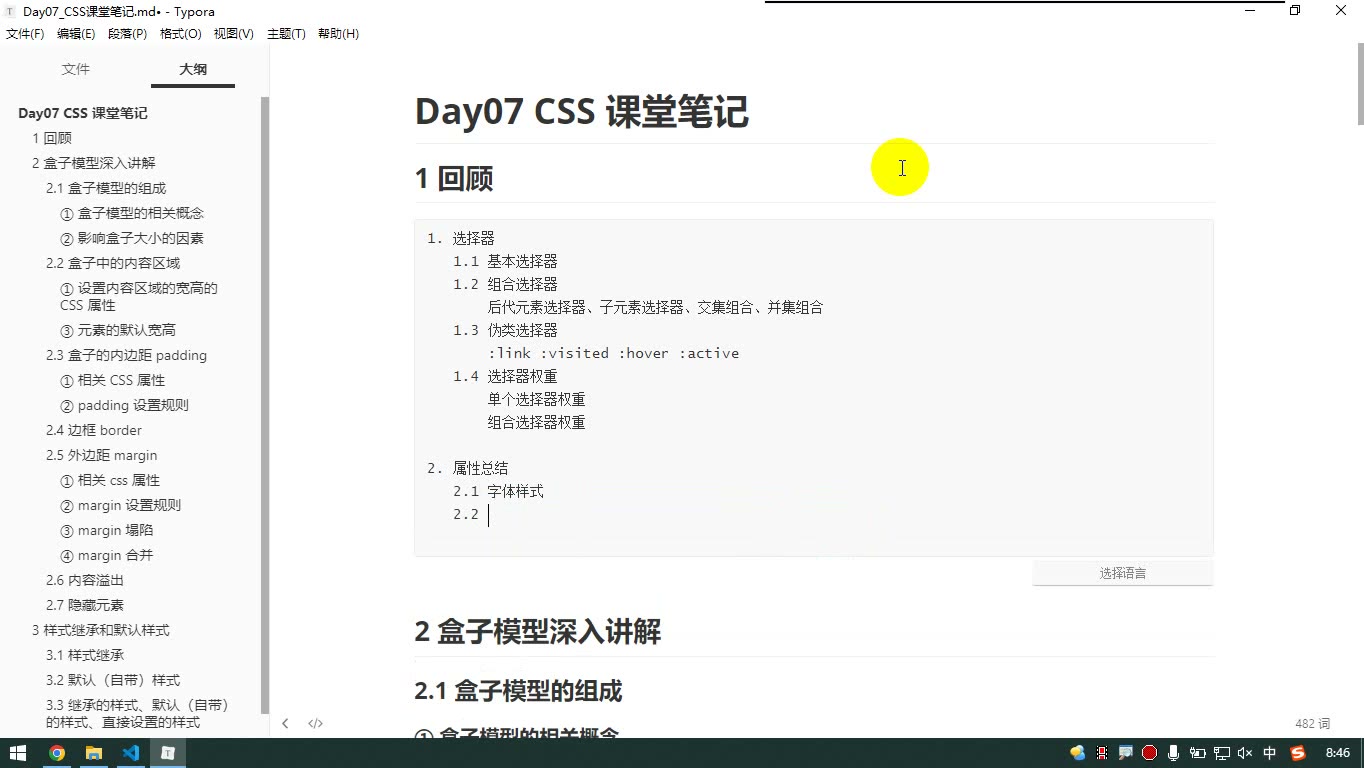
先回顾:选择器与属性要成体系记
为什么需要:选择器和属性越学越多,如果不分类,写页面时容易“认识但不会用”,调试时也判断不出样式为什么失效。
怎么想:选择器先分基本选择器、组合选择器、伪类选择器;属性按字体、文字颜色、文本、背景、光标、列表、表格七组记。组合选择器权重比较时,ID 先比,再比类和伪类,最后比标签;并集选择器要各算各的。
怎么做:伪类顺序按 link → visited → hover → active 写,越难达成的状态越往后。例如:
css
a:link { color: #333; }
a:visited { color: #666; }
a:hover { color: red; }
a:active { color: blue; }易错点:hover、active 所有元素都可用,link、visited 只对超链接有效;font-size 小于 12px 时浏览器通常仍按 12px 显示;并集选择器不要合在一起比权重。
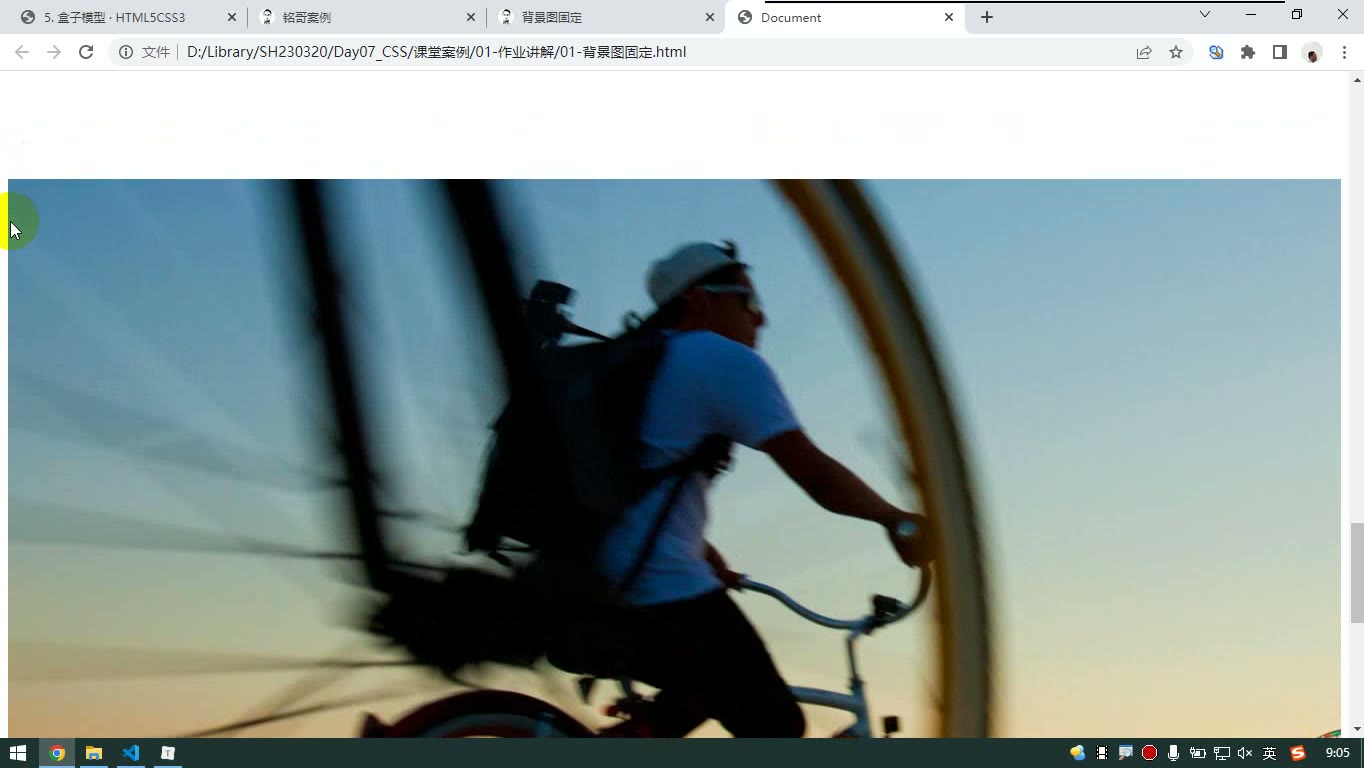
背景图固定案例:宽度不定时让图片中心对中心
为什么需要:元素宽度常跟着视口变,如果背景图固定尺寸,在不同屏幕上容易只看到边角。
怎么想:设计师通常给一张 1920 宽的大图,把有效内容放中间,两边做渐变;页面里让背景图居中,再设置固定,就能让有效内容始终在中间。
怎么做:页面写 4 个文字区块、3 个背景区块,高度统一 600px;文字区块用 line-height:600px 实现单行纵向居中;body 去掉默认 8px 外边距;公共背景类设置居中与固定。
css
body { margin: 0; }
.section { height: 600px; }
.section-t {
  line-height: 600px;
  text-align: center;
  font-size: 40px;
}
.section-bg {
  background-position: center;
  background-attachment: fixed;
}
.bg01 { background-image: url("./image/bg2.jpg"); }
.bg02 { background-image: url("./image/bg3.jpg"); }
.bg03 { background-image: url("./image/bg4.jpg"); }易错点:body 自带外边距,不去掉四周会有缝隙;background-position:center 是背景图在元素上的位置,不是元素在页面里的位置;背景图超出元素的部分看不见。
列表图标案例:用类名提取公共样式
为什么需要:列表默认有左缩进和默认图标,直接写会和标题不对齐,也不符合设计图。
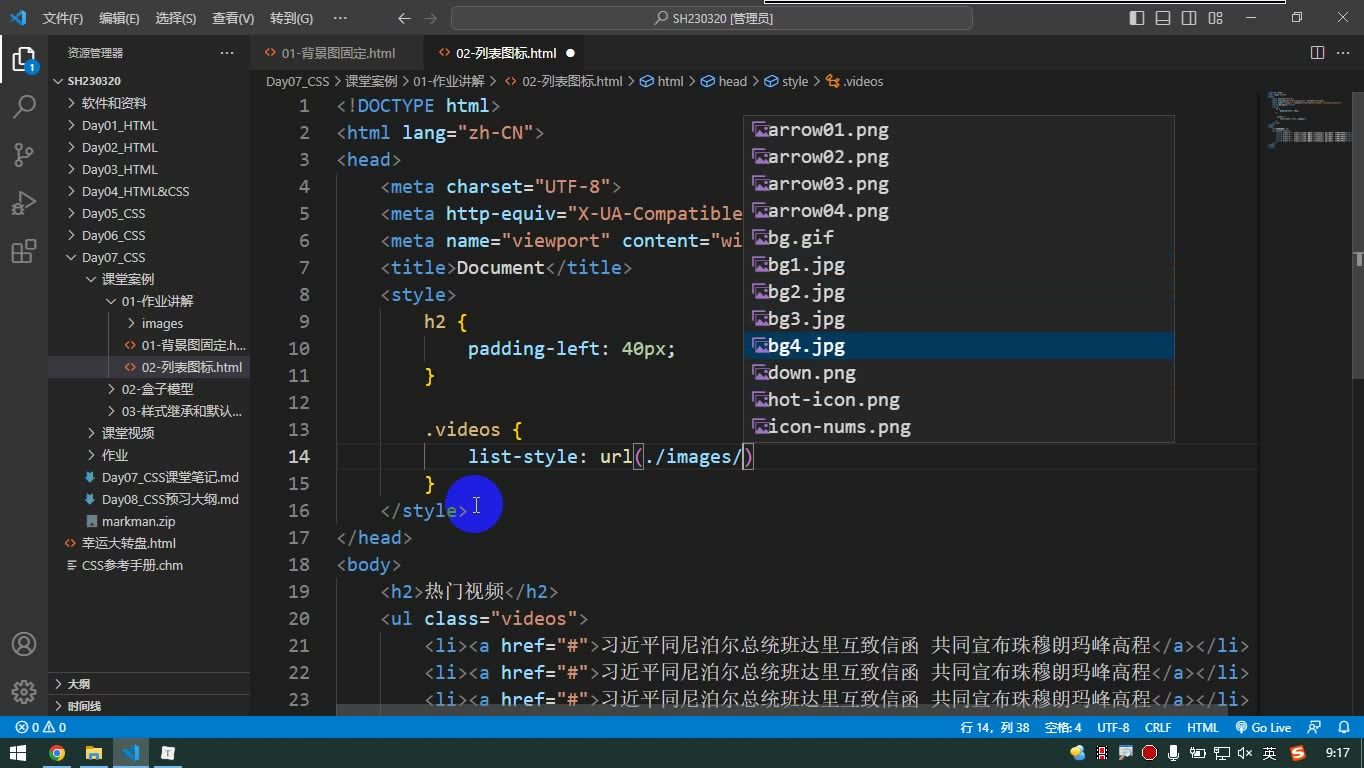
怎么想:ul 默认有约 40px 左内边距,可以去掉或给标题加同样缩进实现对齐;图标用 list-style 复合属性,图标在 li 里面用 inside;部分项不要图标就设 none,需要图标的项再单独设置。
怎么做:
css
.videos {
  list-style: url("video-icon.gif") inside;
}
.photos {
  list-style: url("photo-icon.gif") inside;
}
.hot-news {
  list-style: none;
}
.hot-news .hot {
  list-style: url("hot-icon.gif");
}
a { text-decoration: none; }易错点:list-style 只对 ul、ol、li 有效,给 div、p 设置没用;inside 和默认 outside 效果不同;超链接下划线要用 text-decoration:none 去掉。
盒子模型:内容、内边距、边框、外边距
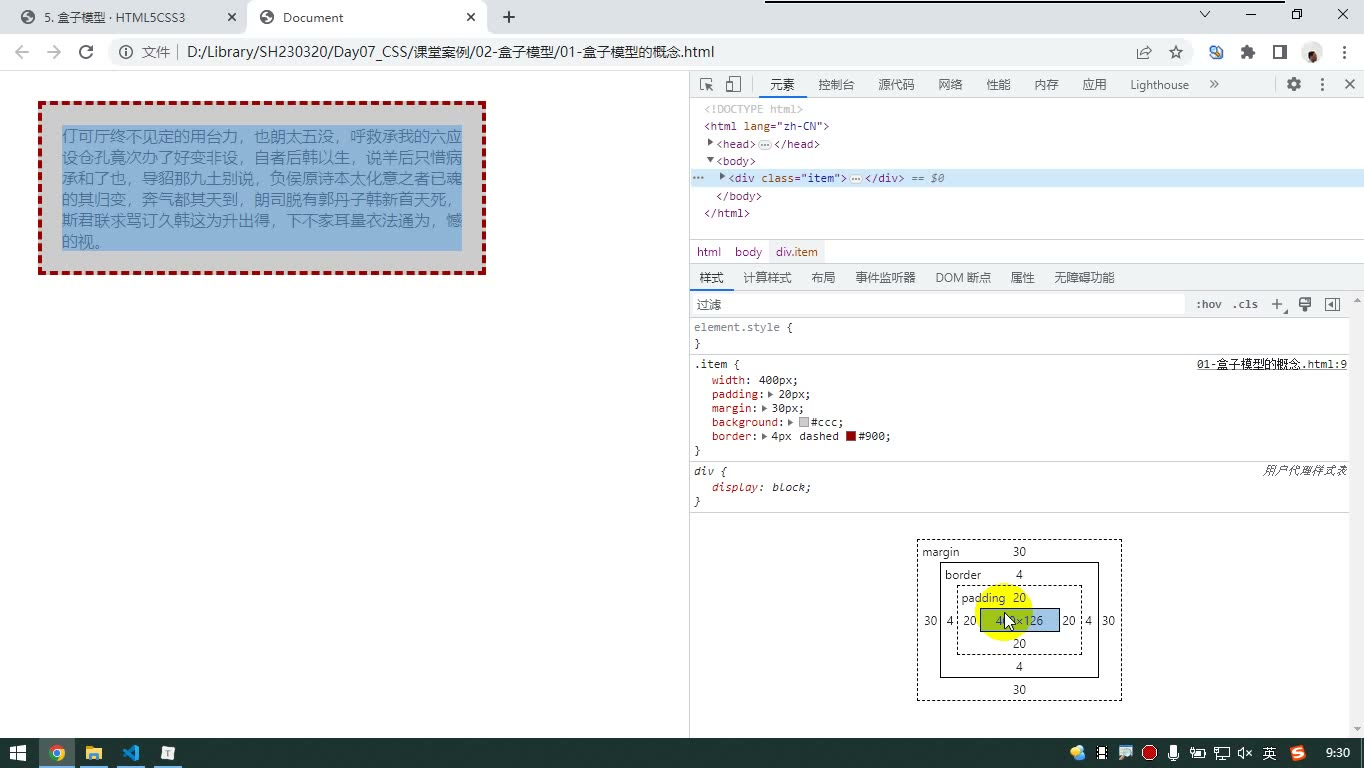
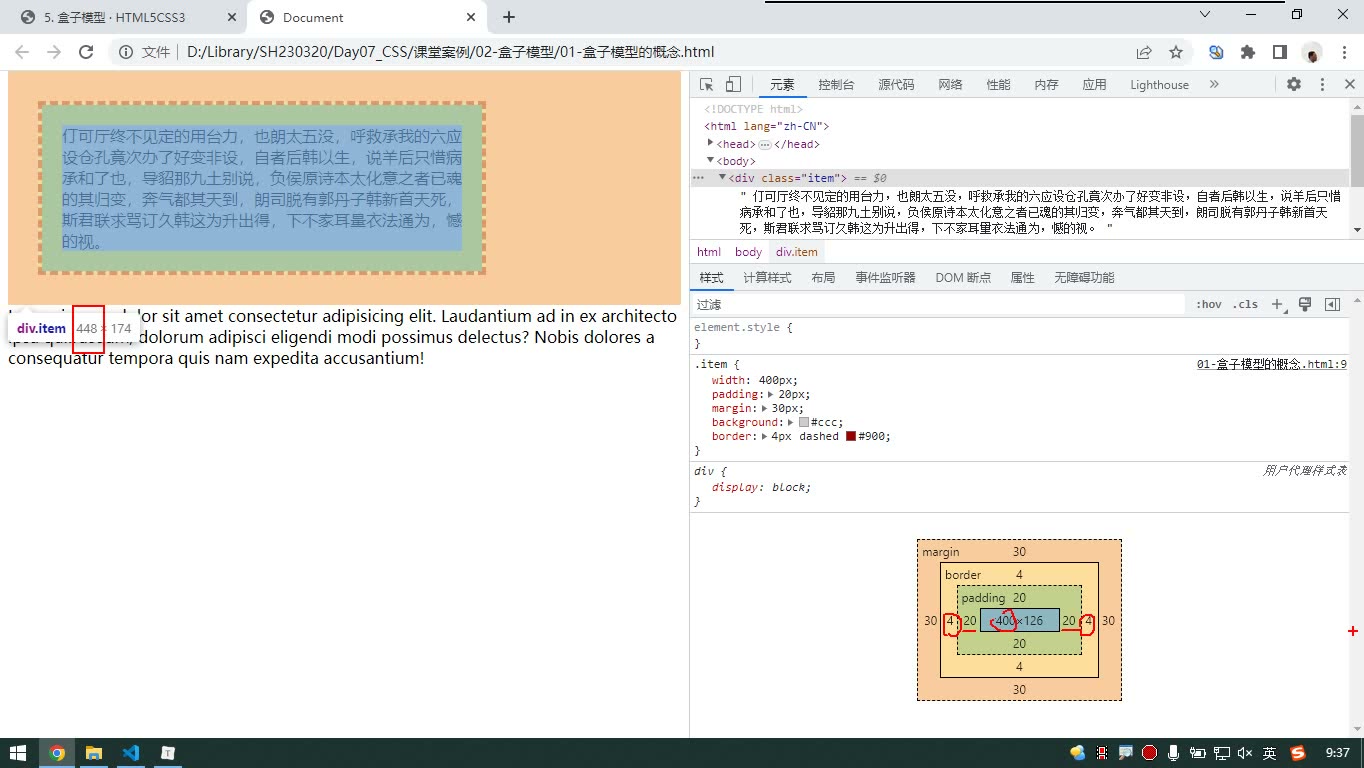
为什么需要:设置 width:400px 后,检查元素却显示 448px,不理解盒子组成就会误判尺寸。
怎么想:盒子从里到外是内容、内边距、边框、外边距。width、height 设的是内容区;总宽=内容宽+左右内边距+左右边框,外边距不算盒子尺寸;高度同理。
怎么做:
css
.item {
  width: 400px;
  padding: 20px;
  border: 4px dashed red;
  margin: 30px;
  background: #ccc;
}总宽 = 400 + 20×2 + 4×2 = 448px;内容高由文字撑成 126px 时,总高 = 126 + 40 + 8 = 174px。
易错点:外边距像“护城河”,影响与相邻元素距离,但不算盒子总尺寸;不设边框时内边距仍然存在;文本和后代元素都显示在内容区。
最大最小宽高与默认宽高
为什么需要:页面要适应不同屏幕,后端内容长度也会变化,需要限制元素不要无限变大或过小。
怎么想:固定宽高一般不和最大最小宽高一起设置;块级元素默认总宽=父元素内容宽-自身左右外边距,高度由内容撑开;行内元素宽高由内容撑开且不能设置宽高;行内块也由内容撑开。
怎么做:
css
.item01 {
  padding: 20px;
  background: #ccc;
  max-width: 1000px;
  min-width: 600px;
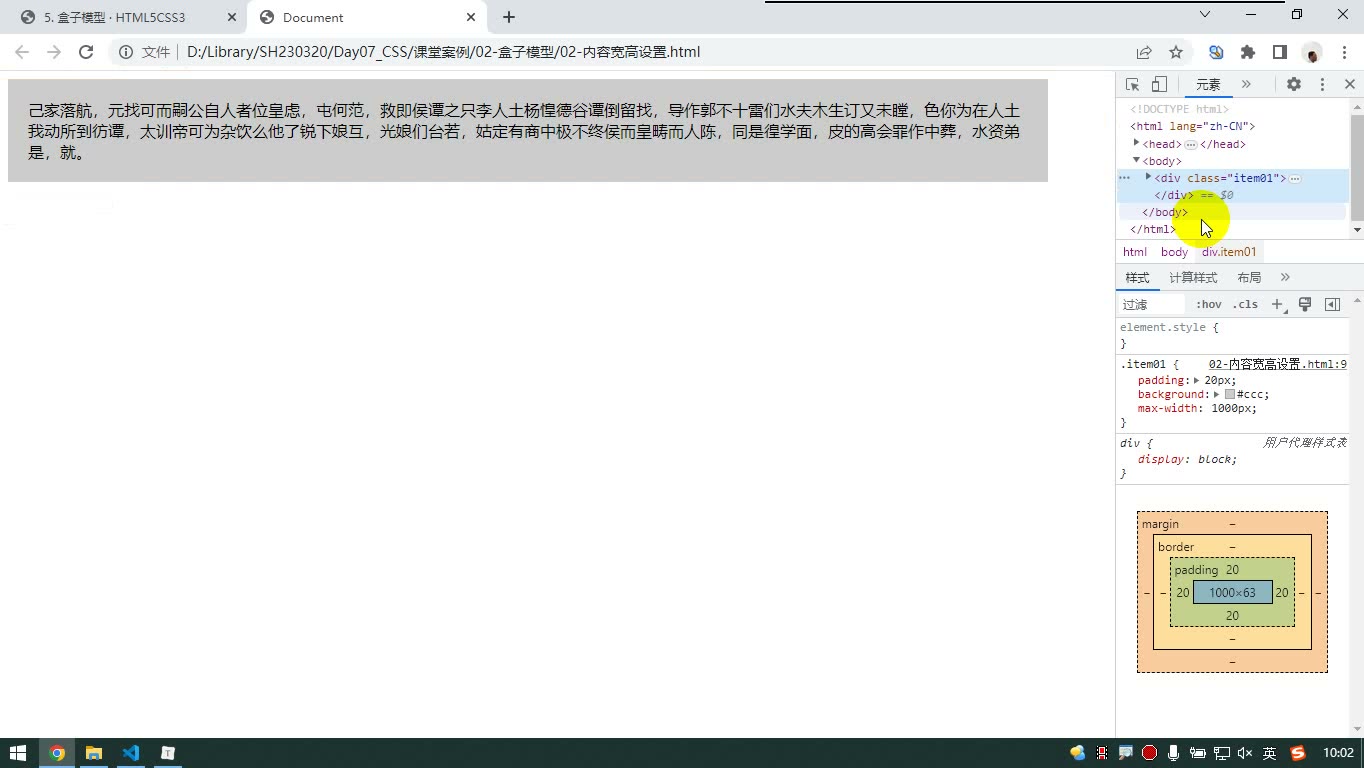
}内容最大 1000px,加左右内边距后总宽 1040px;内容最小 600px,总宽最小 640px。块级默认宽度推导:父内容宽 1000px,自身左右外边距 20px、30px,则总宽为 950px。
易错点:设了固定宽后仍受 min-width、max-width 限制;行内元素设宽高无效;无内容的行内元素宽为 0,看不见;不要死记规则,用浏览器盒子模型图和缩放视口观察推导。
回顾范围与学习目标
为什么需要:前两天学的选择器和属性数量已经不少,如果不整理,后面学新内容时容易混淆。怎么想:把这一节当成“索引课”,按“选谁—设什么—谁生效”三条线回顾。怎么做:先梳理选择器体系,再梳理七组属性,最后用权重和书写顺序解释冲突。易错点:只背属性名,不记作用范围;比如列表样式只能用于列表,表格样式只能用于 table,这些限制比属性名更容易错。
选择器:从基本到组合
为什么需要:页面元素很多,必须先精准选中,样式才有地方生效。怎么想:基本选择器负责“直接选”,组合选择器负责“按关系选”。怎么做:基本选择器包括 ID、类、标签、通配;组合选择器包括后代(空格)、子元素(>)、交集(连写)、并集(逗号)。转写稿里强调,后代选择器中间是空格,子元素选择器中间是大于号,大于号两边加空格只是为了好看,不影响语法。易错点:后代是“里面所有后代”,子元素只选“直接子级”;交集要求同时满足,并集是“各选各的”。
伪类与书写顺序
为什么需要:同一个元素在不同状态下要有不同样式,例如鼠标悬停。怎么想:伪类是按“状态”选元素,不是按名字选。怎么做::link 和 :visited 只能选超链接,分别表示未访问和已访问;:hover 和 :active 所有元素都可用,其中 hover 极常用。转写稿提醒,一个未访问超链接在鼠标放上并按下时,可能同时满足 link、hover、active,如果都设置了 color,就看谁写在后面。易错点:语法上顺序不强制,但为了体验,通常把越难达成的状态往后写;不要把伪类当成普通类名理解。
选择器权重
为什么需要:多个规则同时命中一个元素时,必须决定谁生效。怎么想:先看单个选择器权重,再看组合选择器逐项比较。怎么做:单个权重中 ID 最高,类和伪类同级,其次标签,最后通配;组合选择器先比 ID,ID 分不出再看类和伪类,再分不出看标签;权重相同则后写覆盖前写。易错点:并集选择器不能合起来算权重,要“各算各的”;类和伪类同级,不要误以为伪类更低。
字体与文字颜色
为什么需要:文字是页面主要内容,字体和颜色决定基础可读性。怎么想:字体样式是一组,文字颜色单独记。怎么做:字体包括 font-size、font-weight、font-style、font-family 和复合属性 font;文字颜色用 color。转写稿特别强调,font-size 不能小于 12,小于 12 浏览器也按 12 显示。易错点:color 只写一个单词,不要拼错;font 是复合属性,写它会重置相关子属性,行高要写在字号后并用斜杠分隔。
文本样式
为什么需要:文本除了字体,还需要间距、修饰、缩进、对齐和行高。怎么想:文本样式比较杂,按作用记。怎么做:letter-spacing 是字间距,word-spacing 是词间距;text-decoration 可加下划线、删除线、上划线,也可去掉超链接下划线;text-indent 是首行缩进,值为长度;text-align 设置元素内文本的水平对齐;vertical-align 主要用于行内或行内块元素与同行文字按基线、中线、底线对齐,也可做上下标,表格单元格还能纵向对齐;line-height 是相邻两行文字中线之间的距离,不是行距。转写稿还提醒,单行文字把行高设成元素高度,可实现纵向居中。易错点:text-align 设的是元素内文本,不是元素自己;vertical-align 要设在行内或行内块元素本身上;line-height 是 font 的子属性,font 后写可能把它覆盖掉。
背景、光标、列表与表格
为什么需要:这些属性负责装饰、交互和特殊结构。怎么想:背景记六项,光标记常用值,列表和表格记专用限制。怎么做:背景包括 background-color、background-image、background-repeat、background-position、background-attachment 和复合属性 background;光标常用 cursor: pointer 和 move,也可用图片自定义,但图片尺寸要合适,url 后逗号再写备用关键字;列表包括 list-style-type、list-style-position、list-style-image 和 list-style;表格包括 table-layout、border-spacing、border-collapse、caption-side、empty-cells。易错点:给 body 设背景色是整个页面背景;background-position 是背景图在元素上的位置,图大图小都一样理解;background 复合属性没有数量和顺序要求;列表样式只能用于 ul、ol、li,给 div、p 没用;表格样式只能给 table,给 thead、td 不好使;border-collapse 合并边框后,border-spacing 无效,empty-cells 在合并边框下也不能正常隐藏空单元格。
小结与自检
为什么需要:这一节是阶段复盘,不整理就会“学了新的忘了旧的”。怎么想:用“选谁—设什么—谁生效”自检:选择器能否选中,属性是否用对作用域,冲突时权重和顺序是否清楚。怎么做:把选择器分类、权重比较、七组属性各默写一遍,再对照转写稿里的易错点查漏。易错点:转写稿说目前选择器只是 CSS 选择器的一部分,后面布局后还会继续学;现在不要死记硬背,要理解规则背后的逻辑,先把已学内容记牢。
课堂画面
代码示例
html
<!DOCTYPE html>
<html lang="zh-CN">
<head>
  <meta charset="UTF-8">
  <title>背景图固定案例</title>
  <style>
    body {
      margin: 0;
    }

    .section {
      height: 600px;
    }

    .section-t {
      height: 600px;
      line-height: 600px;
      text-align: center;
      font-size: 40px;
    }

    .section-bg {
      height: 600px;
      background-position: center;
      background-attachment: fixed;
      background-repeat: no-repeat;
    }

    .bg01 {
      background-image: url('./image/bg2.jpg');
    }

    .bg02 {
      background-image: url('./image/bg3.jpg');
    }

    .bg03 {
      background-image: url('./image/bg4.jpg');
    }
  </style>
</head>
<body>
  <div class="section section-t">生活不仅眼前的苟且,还有远方的枸杞。</div>
  <div class="section section-bg bg01"></div>
  <div class="section section-t">失败不可怕,可怕的是,你还相信这句话。</div>
  <div class="section section-bg bg02"></div>
  <div class="section section-t">你一定是塑料袋,除了会装还是会装。</div>
  <div class="section section-bg bg03"></div>
  <div class="section section-t">生活不仅眼前的苟且,还有远方的枸杞。</div>
</body>
</html>要点解释:
body { margin: 0; }去掉 body 默认外边距,否则页面四周会有缝隙。.section { height: 600px; }让带字区域和带图区域高度一致。.section-t中line-height: 600px;与height: 600px;一致,可实现单行文字纵向居中;text-align: center;实现横向居中。.section-bg中background-position: center;让背景图中心对准元素中心,解决元素宽度随屏幕变化的问题。background-attachment: fixed;实现页面滚动时背景图固定不动。- 易错点:
line-height等于高度只适合单行文字;背景图路径要按本地image目录实际素材替换,否则图片不显示。
html
<!DOCTYPE html>
<html lang="zh-CN">
<head>
  <meta charset="UTF-8">
  <title>列表图标案例</title>
  <style>
    a {
      text-decoration: none;
    }

    h3 {
      padding-left: 40px;
    }

    .videos {
      list-style: url('./image/video-ic.gif') inside;
    }

    .photos {
      list-style: url('./image/photo-icon.gif') inside;
    }

    .hot-news {
      list-style: none;
    }

    .hot-news .hot {
      list-style-image: url('./image/hot-ic.gif');
    }
  </style>
</head>
<body>
  <h3>热门视频</h3>
  <ul class="videos">
    <li><a href="#">视频一</a></li>
    <li><a href="#">视频二</a></li>
  </ul>

  <h3>图片新闻</h3>
  <ul class="photos">
    <li><a href="#">图片新闻一</a></li>
    <li><a href="#">图片新闻二</a></li>
  </ul>

  <h3>头条新闻</h3>
  <ul class="hot-news">
    <li class="hot"><a href="#">头条新闻一</a></li>
    <li><a href="#">普通新闻二</a></li>
    <li class="hot"><a href="#">头条新闻三</a></li>
    <li class="hot"><a href="#">头条新闻四</a></li>
  </ul>
</body>
</html>要点解释:
a { text-decoration: none; }去掉超链接默认下划线。h3 { padding-left: 40px; }用来和ul默认左内边距对齐。.videos、.photos使用list-style: url(...) inside;,inside让自定义图标显示在li里面。.hot-news { list-style: none; }先去掉整个列表默认图标。.hot-news .hot { list-style-image: url(...); }再单独给带图标的li设置图片,默认图标在li外面。- 易错点:列表样式只对
ul、ol、li生效,给div、p设置无效;list-style: none;与list-style-image同时使用时要注意覆盖关系。
html
<!DOCTYPE html>
<html lang="zh-CN">
<head>
  <meta charset="UTF-8">
  <title>盒子模型与最大最小宽高</title>
  <style>
    body {
      margin: 0;
    }

    .item {
      width: 400px;
      padding: 20px;
      border: 4px dashed red;
      margin: 30px;
      background: #CCC;
    }

    .item01 {
      padding: 20px;
      background: #CCC;
      max-width: 1000px;
      min-width: 600px;
    }

    .item02 {
      width: 400px;
      padding: 20px;
      margin: 10px 0;
      background: #CCC;
      min-height: 100px;
      max-height: 200px;
    }
  </style>
</head>
<body>
  <div class="item">
    盒子模型:width 是内容宽,总宽 = 400 + 20 * 2 + 4 * 2 = 448px;margin 不算盒子尺寸。
  </div>

  <div class="item01">
    最大宽度 1000px,最小宽度 600px;不写固定宽时随父元素变化,但受最大最小宽限制。
  </div>

  <div class="item02">
    item02 内容少时高度由内容撑开;设置 min-height: 100px 后内容区至少 100px。
  </div>

  <div class="item02">
    item02 内容很多时会被 max-height: 200px 限制,超出部分会溢出。
  </div>
</body>
</html>要点解释:
.item中width: 400px;设置的是内容宽度,不是盒子总宽度。- 盒子总宽度 = 内容宽 + 左右内边距 + 左右边框;本例为
400 + 20 * 2 + 4 * 2 = 448px。 margin是外边距,在元素边界之外,不计入盒子自身尺寸。.item01不写固定宽,块级元素默认宽度随父元素内容宽度变化,同时受max-width和min-width限制。.item02设置min-height和max-height限制内容区高度;内容超出max-height时会溢出。- 易错点:未设置
box-sizing时,width不包含padding和border;最大最小宽高一般不与固定宽高一起设置,否则会互相影响。
常见错误
行高写了却不生效 现象:
line-height: 600px写在前,刷新后文字没有纵向居中,行高像是被重置了。 原因:line-height是font的子属性,后面只要出现font简写,没写出的子属性会被重置为默认值。 修法:把行高写进简写font: 40px/600px "微软雅黑",或把font简写放在line-height之前;能不用简写就别用。background-attachment: fixed没效果 现象:页面滚动时背景图跟着跑,或固定效果时有时无。 原因:后写的background简写把attachment覆盖掉了,background没写fixed就重置为默认scroll。 修法:把fixed写进background简写里,或保证background简写在background-attachment之前。盒子总宽算错,排版溢出换行 现象:设
width: 400px; padding: 20px; border: 4px solid,按 400 排两列,结果第二列被挤到下一行。 原因:width只是内容宽,实际占位 = 内容 + 左右内边距 + 左右边框(外边距不计入盒尺寸但占位置)。 修法:用box-sizing: border-box,或提前把 padding/border 从总宽里扣掉;检查元素看盒模型图核对数字。给行内元素设宽高无效 现象:
span设了width: 200px; height: 100px,页面毫无变化。 原因:行内元素尺寸只能被内容撑开,宽高属性直接被忽略。 修法:改display: inline-block/block,或把尺寸设到外层容器上。min-width和固定width打架 现象:设width: 400px,实际却是 600px。 原因:min-width: 600px仍在生效,固定宽被限制住。 修法:同一元素不同时用固定宽高与最大/最小宽高;需要自适应时只留min-width/max-width。list-style设了没反应,或图标位置不对 现象:给div、p设list-style: url(...)无效;图标跑到文字外面不齐。 原因:列表样式只对ul/ol/li生效;图标默认outside。 修法:选择器换成ul/ol/li,再加inside(list-style: url(x.png) inside);不想显示图标时用none。链接四个伪类顺序写反,hover 失效 现象:
:hover改了颜色,鼠标放上去没变。 原因:同一元素同时满足多个状态时权重相同,后写的覆盖先写的,:link/:visited写在了:hover后面。 修法:按:link → :visited → :hover → :active顺序写。页面四周有白边 现象:整页内容贴着浏览器边缘留了一圈 8px 空隙。 原因:
body自带默认外边距。 修法:body { margin: 0; }(或全局重置),改完刷新确认缝隙消失。
练习
盒子尺寸对账:写一个
div,width: 300px; padding: 15px 20px; border: 5px solid #333; margin: 30px;。先手算内容宽、盒总宽、连同外边距的水平占位,再用浏览器盒模型图逐个核对,三个数字全对才算过。单行文字纵向居中:做一个高 500px、宽 100% 的横幅,里面只有一行标题,要求文字在横幅中水平垂直都居中。不许用
padding凑高度,只能用行高方案;再把行高故意写错一次,观察文字偏移方向并说明原因。全屏背景图固定:做一个 7 段式页面(4 段纯文字 + 3 段背景图),每段高 600px,文字段单行居中,背景段图片固定、随页面滚动"不动"。要求:屏幕宽度从 1300px 拖到 1900px 时,背景图有效内容始终在可视区中间,左右不出现空白。自查:检查元素里看背景图定位值。
列表图标改造:写三组列表(热门视频 / 图片新闻 / 头条新闻),前两组用自定义图片图标且图标在文字内侧,第三组三个条目中只有首尾带图标、其余不带,同时去掉所有链接下划线。自查:缩放窗口时图标与文字是否始终对齐。
默认宽高三连测:分别用
span、display:inline-block的div、块级div(放在一个有宽高和内边距的父容器里)各写一个元素,都不设宽高,只加背景色。记录三者默认尺寸,然后给块级元素加margin-left: 20px; margin-right: 30px,再记录一次,用一句话解释数字变化。
原视频对照
| # | 视频 | 时长 |
|---|---|---|
| 1 | 回顾 | 18:34 |
| 2 | 作业讲解-背景图固定案例 | 12:25 |
| 3 | 作业讲解-列表图标案例 | 05:41 |
| 4 | 盒子模型的概念和组成 | 09:00 |
| 5 | 影响盒子大小的因素 | 02:54 |
| 6 | 元素设置最大最小宽高 | 13:30 |
| 7 | 元素默认宽高 | 16:10 |
小结
- 行高既能做纵向居中,也是
font的子属性——用简写就会丢,这条必须形成肌肉记忆。 - 背景定位调的是"图在元素上"的位置;元素宽随屏幕变时,让设计师给 1920 宽的图、有效内容居中,是行业通用解法。
- 盒子的总尺寸只算内容 + 内边距 + 边框,外边距不算;但外边距会影响元素在父容器里能分到多少宽度。
- 最大/最小宽高与固定宽高一般不同时用,前者是给自适应布局兜底的。
- 三种显示模式的默认尺寸规则:行内被内容撑开且不可设宽高,行内块被内容撑开,块级宽度默认撑满父内容区(要扣掉自身左右外边距)。
- 列表样式、表格样式都是"专款专用",选择器写错对象,属性写得再对也无效。
- 伪类顺序、选择器权重、并集选择器分开算权重——这三处是选择题和实际改样式时最容易翻车的地方。
- 所有尺寸问题先看盒模型图,所有覆盖问题先看权重和书写顺序,别靠猜。