主题
HTML5 新增标签与HTML5 表单新增功能(Day11 2/4)
本页对应 Day11_HTML5&CSS3,共 6 段视频,约 54 分钟。
学习目标
- 能准确说明
placeholder、autofocus、required、pattern、autocomplete、form等表单新增属性的作用与使用规则,并在示例表单中正确应用至少 5 个属性验证效果。 - 能使用
email、number、url、tel、search创建输入框类控件,区分哪些类型会在提交时触发验证,并为number正确设置min、max、step以控制输入范围和小数步长。 - 能使用
range创建范围选择框,正确设置min、max、step、value,并说明其提交值为数字以及与number控件的异同。 - 能使用
color创建颜色选择框并说明其提交值为十六进制颜色;能使用date、month、week、time、datetime-local创建日期时间选择框并验证提交结果。 - 能使用
form标签的novalidate属性禁用表单原生验证,并通过对比required、email等场景说明启用与禁用验证后的提交行为差异。 - 能综合搭建包含新增属性、输入框类控件、范围选择框、颜色选择框和日期时间选择框的表单,逐项验证必填、格式、范围和不验证等提交行为,并排查未设置
name、日期时间类型写法不被识别等常见问题。
知识点
先看整体:HTML5 给表单补了什么
这一节围绕“HTML5 新增标签”展开,但实际重点落在表单:一类是表单控件新增属性,另一类是 input 的 type 新增值。旧标准里我们已经学过 disabled、name、value 等属性,也学过 text、password、radio、checkbox、submit、reset、button 等类型。HTML5 不是推翻旧知识,而是在旧表单上补“提示、自动聚焦、必填、格式约束、关联表单、关闭验证”等能力。
为什么需要?因为很多验证和交互过去只能靠 JavaScript 写;怎么想?先判断这个属性是给所有控件、某类输入框,还是给 form 标签;怎么做?记住属性名和触发时机;易错点?多数验证在提交表单时才触发,空值通常不触发类型验证,需要配合 required。
新增属性:placeholder 与 autofocus
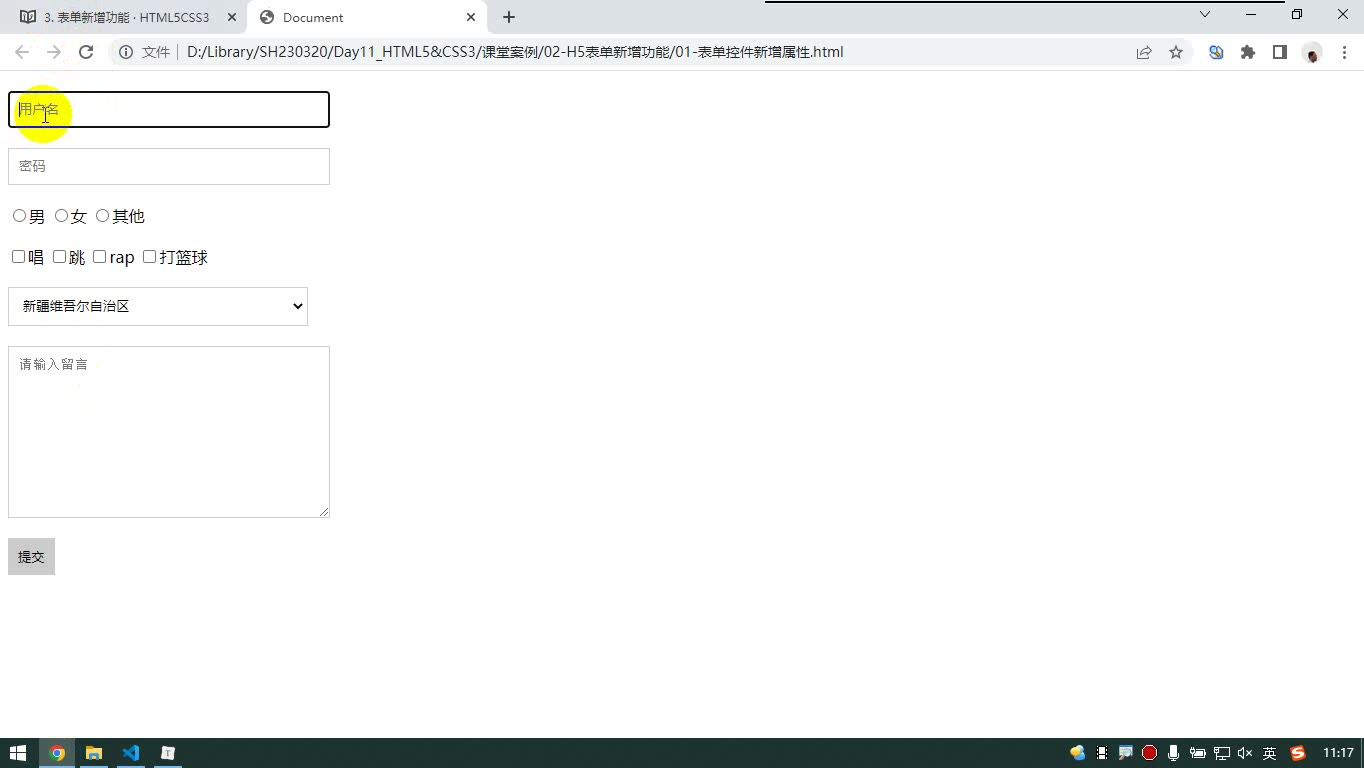
placeholder 用于给输入框或文本域设置提示文字。它和 value 不一样:提示文字颜色淡,用户一输入就消失;value 是真正的值。密码框也能写 placeholder="请输入密码",提示文字是明文,但输入内容仍是密文。文本域 textarea 也支持。易错点:placeholder 不能替代 label,它只是提示。
autofocus 表示页面打开后自动获取焦点,不需要值。调试时给第一个输入框加上,刷新后光标就在里面闪。若给多个控件都加,通常只有第一个生效,因为焦点只有一个。实际开发不要给自己挖坑,只写一个。
html
<input type="text" name="username" placeholder="请输入用户名" autofocus>
<input type="password" name="pwd" placeholder="请输入密码">新增属性:required、pattern、autocomplete
required 表示必填或必选,不需要值。提交时若为空,浏览器提示“请填写此字段”,表单无法提交。单选框要注意:给同组其中一个 radio 加 required,选同组其他项也可以,因为它们 name 相同,是一个整体;复选框则要求对应项被勾选。下拉框通常默认已有选项,课程演示中说一般不必靠它做“必须选”。
pattern 的值是正则表达式,用来验证输入内容,不匹配则无法提交。转写稿里提到“必须由数字、字母、下划线组成,3 到 5 位”,可以先了解,等学正则再回头用。易错点:它不是提示文字,别和 placeholder 混。
autocomplete 控制输入框是否显示浏览器输入记录,值有 on、off,默认 on。调试时要看到记录,输入框必须有 name,并且表单正常提交过;否则本来就不会显示。若不想显示浏览器历史,可设 autocomplete="off"。
html
<form action="1.php" id="loginForm">
  <input type="text" name="username" placeholder="请输入用户名" required>
  <input type="text" name="code" placeholder="数字字母下划线3-5位" pattern="\w{3,5}">
  <input type="text" name="city" autocomplete="off">
  <button>提交</button>
</form>新增属性:form 与 form 标签的 novalidate
form 属性可以写在表单控件上,值是对应表单的 id,用于把控件与表单关联。为什么需要?有时布局要求提交按钮写在 form 外面。怎么做?给 form 设 id="loginForm",外部按钮写 form="loginForm",点击就能提交该表单。易错点:id 写错就关联不上;控件本身仍要满足验证。
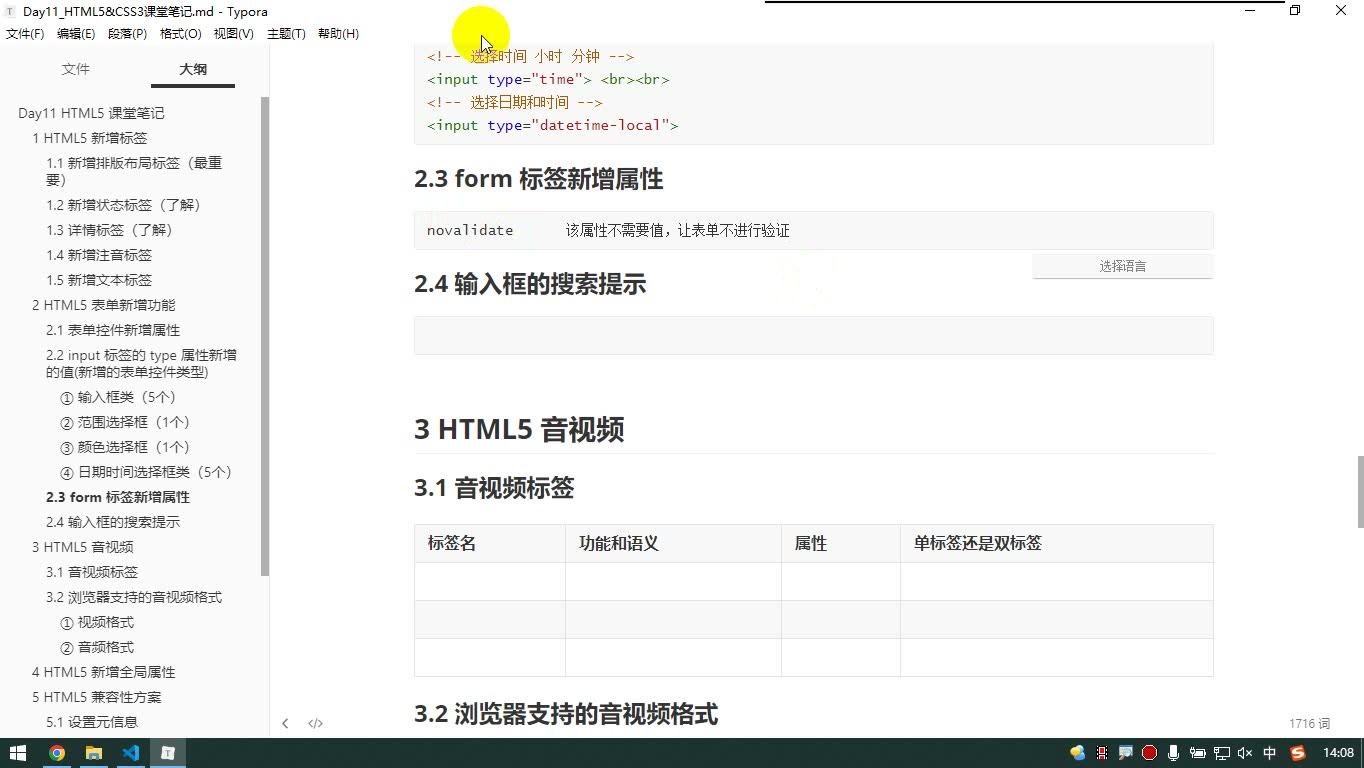
novalidate 写在 form 标签上,不需要值,表示提交时不进行浏览器自带验证。它会让 required、email、url、number 等验证失效。为什么需要?有时产品要求“失焦即验证”或用 JS 自定义验证,就要先关掉浏览器自带验证。易错点:它不是给 input 写的。
html
<form action="1.php" id="loginForm" novalidate>
  <input type="email" name="email" required>
</form>
<button type="submit" form="loginForm">表单外的提交按钮</button>新增 type:输入框类 5 个
HTML5 给 input 的 type 新增 12 个值,可分四类。输入框类有 email、number、url、tel、search。
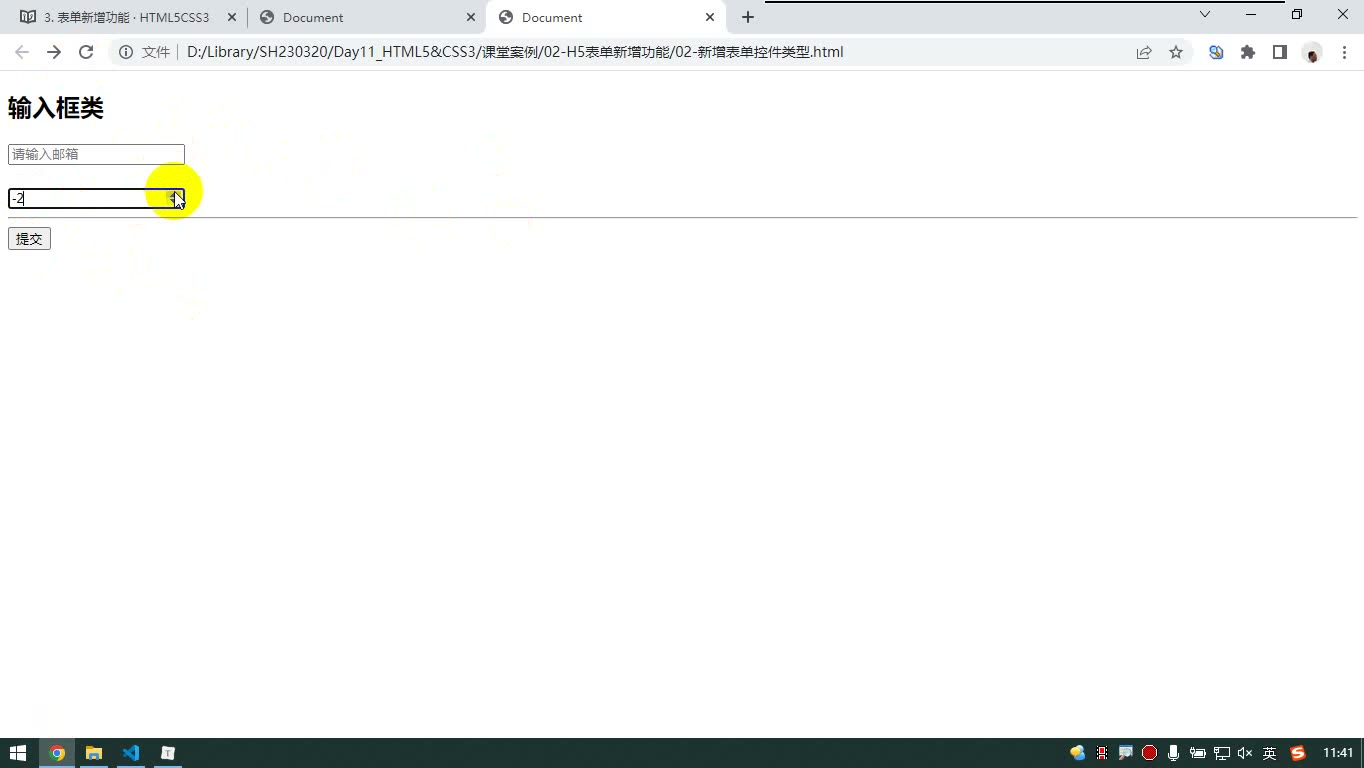
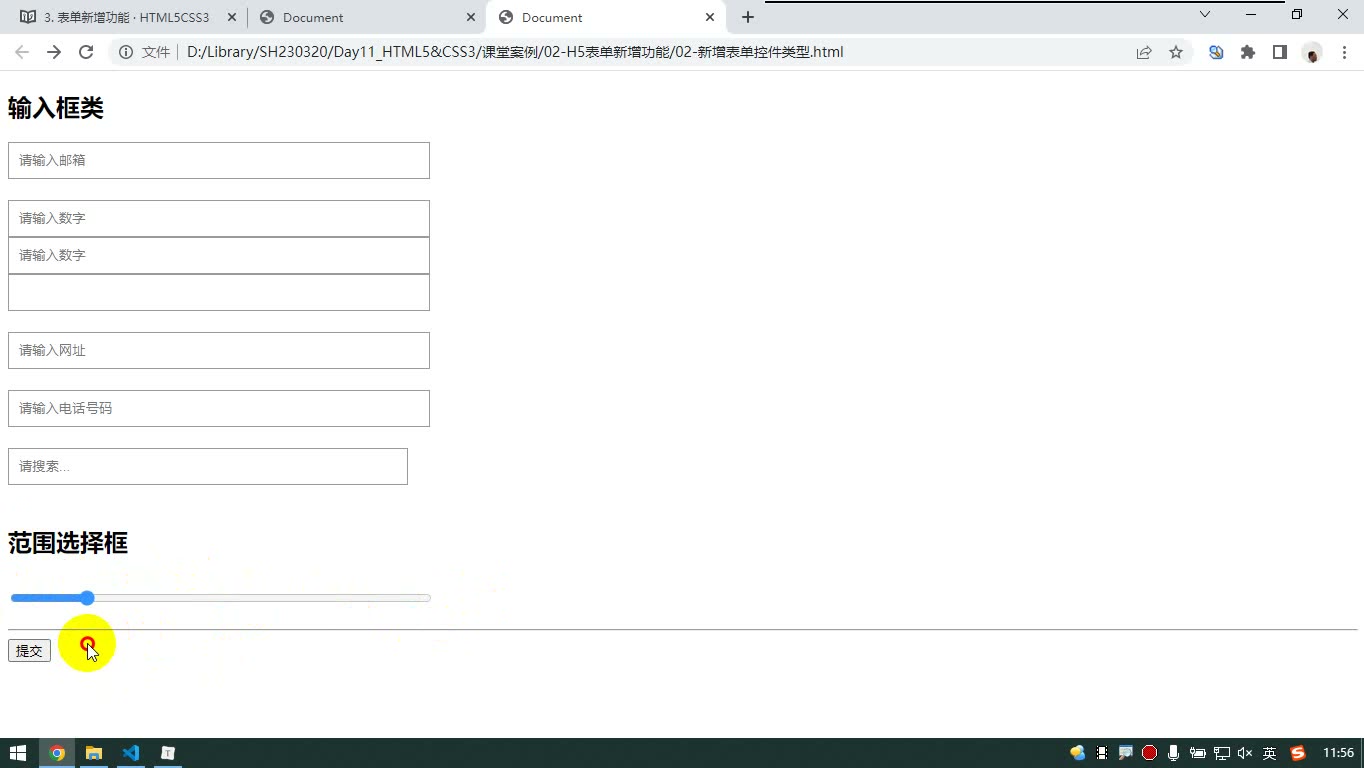
email 要求电子邮箱,提交时才验证;什么都不写不验证,所以常配合 required。number 用于数字,可配 min、max、step;默认 step="1",只能按整数变化,想输入小数要设 step="0.1" 之类。url 要求网址,通常要以 http:// 或 https:// 开头,否则无法提交。tel 不验证,PC 端意义不大,手机端会弹数字键盘。search 像文本框,可能有清除叉号,主要偏语义,不验证。
html
<input type="email" name="email" placeholder="请输入邮箱" required>
<input type="number" name="age" min="-20" max="100" step="1" placeholder="请输入数字">
<input type="url" name="site" placeholder="请输入网址">
<input type="tel" name="tel" placeholder="请输入电话号码">
<input type="search" name="kw" placeholder="请搜索">range 与 color
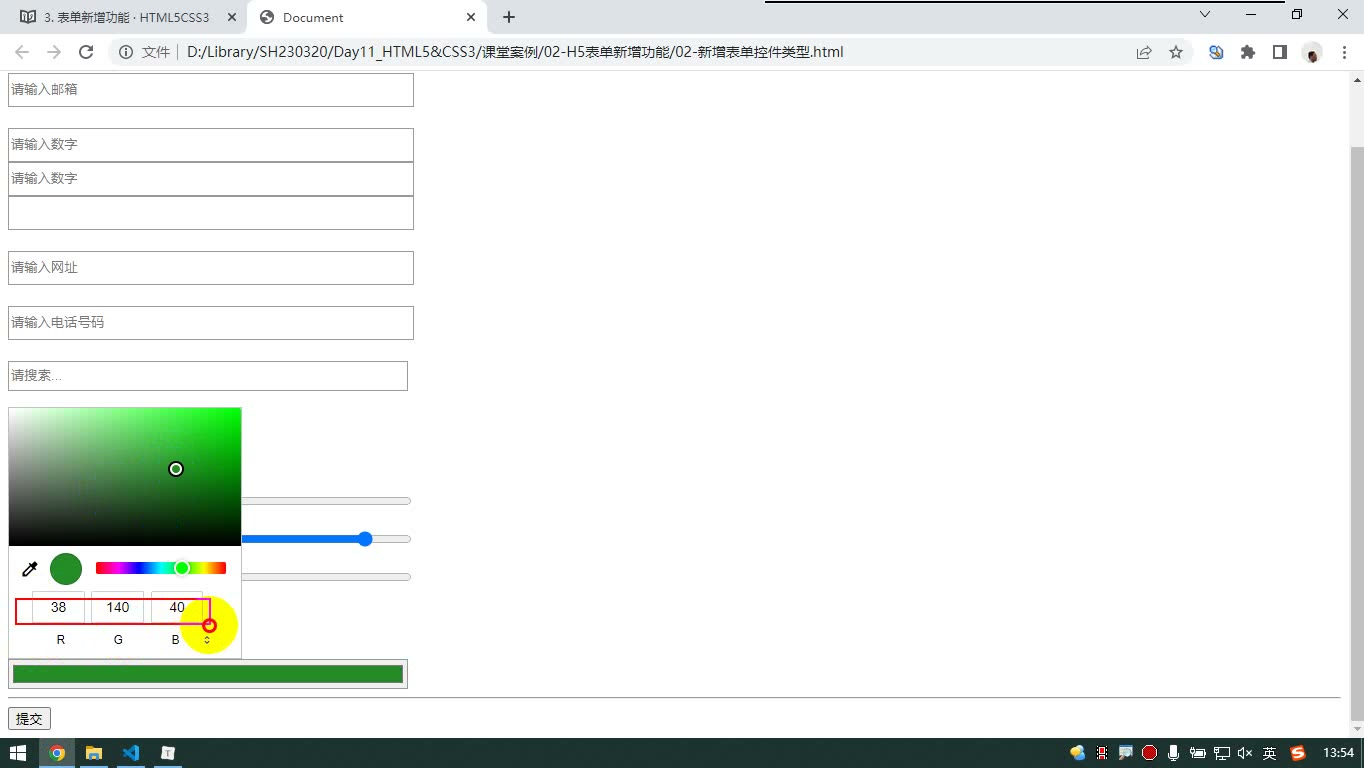
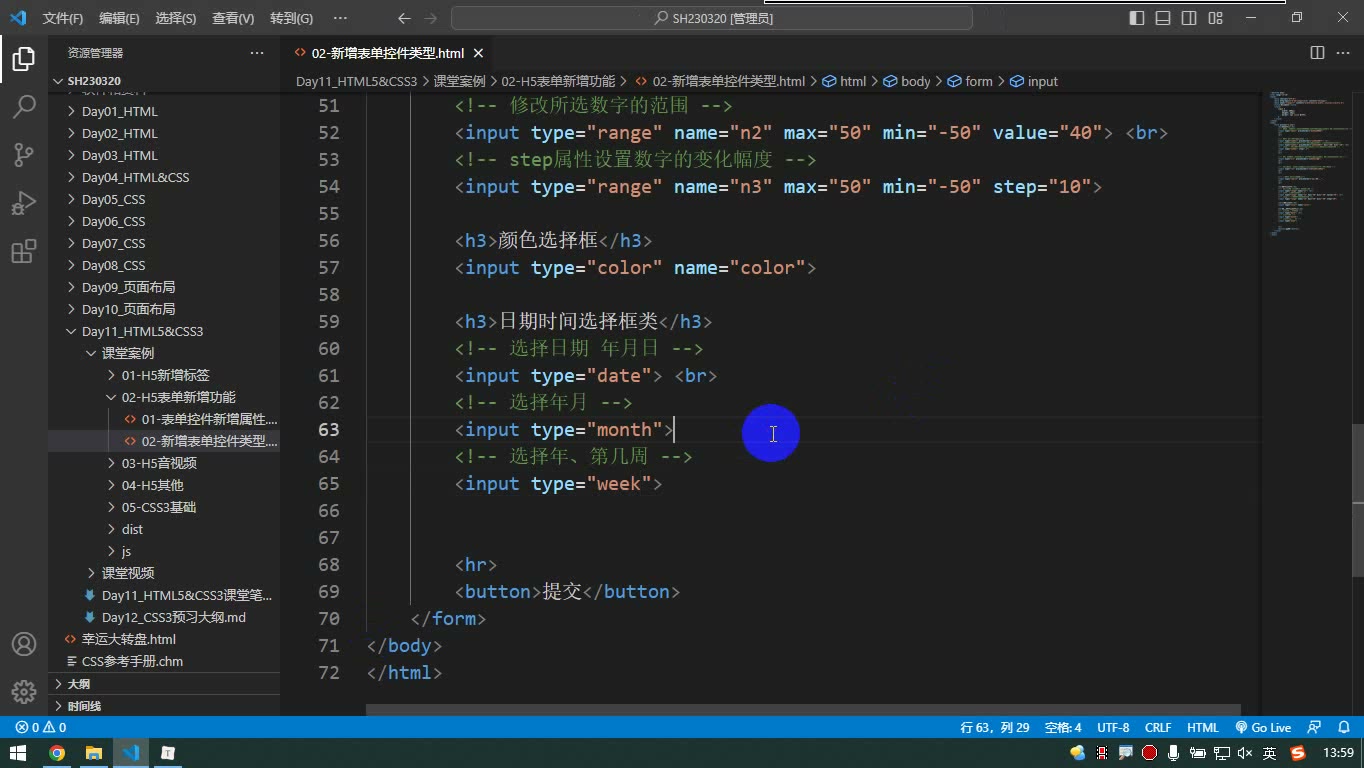
range 是范围选择框,拖动滑块选数字,默认范围通常 0 到 100,可用 min、max、step、value 改。step 控制变化幅度,设 10 就一卡一卡地变。color 是颜色选择框,提交的是十六进制颜色值,如 #ff0000。易错点:range 提交的是数字,不是滑块外观;color 提交的不是“红色”这种颜色名。
html
<input type="range" name="r" min="-50" max="50" step="10" value="0">
<input type="color" name="color">日期时间类 5 个与 datetime-local
日期时间类有 date(年月日)、month(年月)、week(年+第几周)、time(时分,无秒)、datetime-local(日期+时间)。转写稿中演示了 datetime 在浏览器里不被识别、会按 text 处理,所以课程里用 datetime-local。易错点:不同浏览器外观不同;week 在国内业务中用得少。
html
<input type="date" name="d">
<input type="month" name="m">
<input type="week" name="w">
<input type="time" name="t">
<input type="datetime-local" name="dt">总结:新增属性解决提示、聚焦、必填、格式、关联和关闭验证;新增类型让浏览器在提交时做基础校验。记住“提交时验证、空值多不验证、需要必填配 required”,就能把这一节串起来。
先分清:通用属性与新增类型
本节讲 HTML5 表单的两块新增能力:一是表单控件的新增属性,二是 input 的 12 个新 type 值。转写里先复习了旧属性:disabled 设置不可用且不需要值;name 是提交到后端时的标识,要提交数据通常必须写;value 对文本框是默认文字,对单选、复选框、下拉选项则是真正提交的内容。为什么要先复习?因为新属性是加在这些通用控件上的,先知道旧规则,才不会把“提示文字”和“默认值”混为一谈。怎么想?把属性分成“提示类、焦点类、验证类、关联类”。怎么做?下面逐个看。易错点:name 不是装饰,没有它,很多提交和 autocomplete 现象都看不到。
placeholder:提示文字不是默认值
为什么需要?输入框需要告诉用户“这里填用户名/密码/留言”。怎么想?它只是提示,不是数据。怎么做?给输入框或文本域加 placeholder="用户名",密码框也可以写 placeholder="密码",文本域可写“请输入留言”。易错点:placeholder 和 value 不一样,文字颜色淡,一输入就消失,提交时不会作为值提交;密码框的提示仍是明文提示,不是密码内容。
html
<input type="text" placeholder="用户名">
<input type="password" placeholder="密码">
<textarea placeholder="请输入留言"></textarea>autofocus:打开页面自动聚焦
为什么需要?让用户一进页面就能直接输入。怎么想?焦点同一时间只能有一个。怎么做?在目标控件上加 autofocus,不需要值。易错点:给多个控件加,通常只有第一个生效;实际开发不要自己制造冲突,只写一个。
required:提交时必填或必选
为什么需要?有些字段不能为空。怎么想?浏览器在“提交表单”时验证,不是一输入就验证。怎么做?给文本框、密码框、文本域加 required;单选组可给其中一个选项加,因为同 name 的 radio 是一个整体;复选框则要按组理解,转写中强调 required 加在复选上时,必须选中该项。易错点:select 默认已有选项,通常不必再加 required;required 不写值;空着提交会被拦下。
pattern 与 autocomplete:先了解正则和输入记录
pattern 为什么需要?用正则限制输入格式。怎么想?值是一个正则表达式,格式不匹配则表单不能提交。怎么做?写在输入框上,等学正则后再深入。易错点:现在不熟悉正则不要硬编规则;它和 required 类似,都是提交时验证。
autocomplete 为什么需要?浏览器会记录输入历史,有时要显示,有时要关闭。怎么想?它控制输入框是否显示输入记录。怎么做?默认 on,可设 off;要看到历史,输入框必须有 name,并且表单成功提交过。易错点:没有 name 或没提交,看不到历史;百度等网站自己用 JS 做下拉记录,和浏览器历史不是一回事。
html
<input type="text" name="userName" autocomplete="off">form 属性:控件在表单外也能关联
为什么需要?布局时输入框在上、提交按钮在下,按钮可能被写在 form 外面。怎么想?用表单 id 把外部控件关联回去。怎么做?表单写 id="formBooks",外部按钮写 form="formBooks"。易错点:form 的值必须等于目标表单的 id;关联后仍要满足必填等验证。
新增输入框类:email、number、url、tel、search
为什么需要?让输入框有语义和初步验证。怎么想?这 5 个仍是 input,只是 type 变了。怎么做?email 要求邮箱格式;number 输入数字,可配 min、max、step;url 要求网址,通常要以 http:// 或 https:// 开头;tel 不验证,但手机端可能弹数字键盘;search 无验证,可能有清除叉号。易错点:email、number、url 在内容为空时通常不验证,想必填要配合 required;number 默认 step=1,写小数会提交失败,要小数就设 step="0.1";tel 不是电话号码验证器。
html
<input type="email" required placeholder="请输入邮箱">
<input type="number" min="-20" max="100" step="1">
<input type="url" placeholder="请输入网址">
<input type="tel" placeholder="请输入电话号码">
<input type="search" placeholder="请搜索">range 与 color:滑块选数字、颜色提交十六进制
range 为什么需要?让用户拖动选择数字。怎么想?它和 number 很像,只是交互变成滑块。怎么做?type="range",可设 min、max、value、step;默认范围是 0 到 100,默认步长 1。易错点:转写中给 range 加 padding 后滑块可能拖不动,调试时要去掉干扰样式;要小数就设 step。
color 为什么需要?可视化选颜色。怎么做?type="color",选完提交的是十六进制颜色值,如 #ff0000。易错点:页面显示宽度受前面 input 样式影响,不是颜色框本身复杂。
日期时间类五个:date、month、week、time、datetime-local
为什么需要?日期时间选择过去要自己写大量 DOM,现在浏览器原生支持。怎么想?按精度分:date 年月日;month 年月;week 年+第几周;time 小时分钟,无秒;datetime-local 同时选日期和时间。怎么做?直接写对应 type。易错点:W3C 中有 datetime,但浏览器常不认,会按 text 处理,实际演示要用 datetime-local;week 在国内使用较少。
novalidate:关闭浏览器自带验证
为什么需要?浏览器验证要等到提交时,而实际项目常想用 JS 在失去焦点时验证。怎么想?如果不想要浏览器自带验证,就在 form 上关闭。怎么做?给 form 加 novalidate,不需要值。易错点:它关闭的是整个表单的浏览器验证,required、email 等都不会再拦提交;不是每个控件单独关闭。
小结
新增属性重点掌握:placeholder、autofocus、required、pattern、autocomplete、form。新增类型共 12 个:输入框类 email、number、url、tel、search;range;color;日期时间类 date、month、week、time、datetime-local。再加上 form 的 novalidate,就构成了本节的主线。
本节说明:标题与内容范围
本节笔记标题写的是“HTML5 音视频”,但转写稿实际讲解的是 HTML5 表单控件新增属性与新增类型,并未涉及 video/audio 标签。下面按转写稿内容整理,不补写音视频知识。转写稿中没有实际图片和完整代码文件,因此只保留其中明确出现的属性名、type 值和关键代码片段。
先回顾旧表单属性:理解新增属性的基础
为什么需要:新增属性不是孤立的,先知道旧属性,才能判断哪些是“所有表单控件通用”,哪些只适用于输入框。
怎么想:转写稿先回顾 disabled(转写中“低斯A”)、name(“内部”)、value(“V6”)等。disabled 表示不可用且不需要值;name 是提交到后端时的标识;value 在不同控件里意义不同:文本框里是默认文字,单选/复选里是真正提交的值,按钮里是按钮文字。
怎么做:写表单时,需要提交的控件要有 name;普通按钮、重置按钮通常不必加 name;一组单选按钮要设置相同 name。
易错点:不要把所有控件都机械加 name;单选的“一组”靠相同 name 关联,不是靠外观。
placeholder:输入提示,不是默认值
为什么需要:表单里需要提示用户“这里输入用户名/密码/留言”,但又不希望提示文字被当成真实内容提交。
怎么想:placeholder(转写中“poliase hold”)用于输入框或文本域,显示淡色提示;一旦输入就消失。它和 value 不同,value 是控件值。
怎么做:
html
<input type="text" placeholder="用户名">
<input type="password" placeholder="密码">
<textarea placeholder="请输入留言"></textarea>易错点:密码框的 placeholder 是明文提示,但输入内容仍是密文;选择框加它意义不大;不要把 placeholder 当默认值提交。
autofocus:页面打开自动聚焦
为什么需要:让用户一打开页面就能直接在某个输入框输入,减少一次点击。
怎么想:autofocus(转写中“auto fox”)不需要值,写在希望获得焦点的控件上。
怎么做:
html
<input type="text" autofocus>易错点:一个页面只应写一个;转写稿演示两个都写时,实际只有第一个生效。实际开发不要自己制造冲突。
required:提交时的必填/必选验证
为什么需要:有些字段必须填写或必须选择,否则表单不应提交。
怎么想:required 不需要值;提交表单时,如果设置了 required 却为空,浏览器阻止提交并提示。
怎么做:
html
<input type="text" required>
<input type="radio" name="gender" required>男
<input type="radio" name="gender">女易错点:单选按钮只要同组中一个选项加 required,该组必须选一个;复选框则要单独看,不能以为选了别的就代表这个也选了;下拉选择默认已有选项,转写稿认为通常不必再加;文本域可以加 required。
pattern:用正则约束输入格式
为什么需要:有些输入不仅要非空,还要符合格式,例如数字、字母、下划线组合。
怎么想:pattern(转写中“partta”)的值是正则表达式,用于验证输入内容;不匹配时表单无法提交。
怎么做:转写稿明确说当时还未讲正则,因此只做了解,不展开演示。
易错点:不要在没有正则基础时硬编复杂规则;它和 required 类似,都是提交时参与验证。
autocomplete:是否显示浏览器输入记录
为什么需要:浏览器会记录输入历史,方便再次填写;但有些场景不希望显示。
怎么想:autocomplete(转写中“autocompte”)用于输入框,值有 on/off,默认 on。要看到历史记录,输入框必须有 name,并且表单曾成功提交过。
怎么做:
html
<input type="text" name="username" autocomplete="off">易错点:没有 name 或没成功提交过,本来就不容易看到历史记录;不要误以为设置 autocomplete 就一定能立刻出现记录。
form 属性:让表单外控件关联表单
为什么需要:实际布局中,提交按钮可能被放在 form 标签外面,但仍需提交该表单。
怎么想:给控件设置 form="表单ID",即可把它与指定表单关联。
怎么做:
html
<form id="formBooks">...</form>
<button form="formBooks">提交</button>易错点:form 的值必须是目标表单的 id;控件不在 form 内部时,不写这个属性就没有提交关系。
新增输入框类型:email、number、url、tel、search
为什么需要:让输入框具备语义和基础验证,尤其在手机端还能影响键盘。
怎么想:email 要求电子邮箱;number 输入数字,可配 min/max/step;url 要求网址,通常需 http:// 或 https://;tel 不验证,手机端倾向弹数字键盘;search 有搜索语义,部分浏览器显示清除叉号。
怎么做:
html
<input type="email" required>
<input type="number" min="-20" max="100" step="0.1">
<input type="url" placeholder="请输入网址">
<input type="tel" placeholder="请输入电话号码">
<input type="search" placeholder="请搜索">易错点:email/url/number 是提交时验证;空值通常不验证,想必填要配合 required。number 默认 step=1,输入小数可能提交不了,要改 step。tel/search 不负责格式验证。
range 范围选择框
为什么需要:让用户拖动滑块选数字,比手输更直观。
怎么想:range 默认范围约 0–100,可用 min/max 改范围,用 value 设默认值,用 step 设变化幅度。
怎么做:
html
<input type="range" name="n1" min="-50" max="50" step="10">易错点:它提交的是数字,不是滑块外观;step 会影响可选值;转写稿提到给 range 加 padding 可能影响拖动,演示时要注意。
color 颜色选择框
为什么需要:让用户可视化选颜色。
怎么想:type="color" 提交的不是“红色”这种颜色名,而是十六进制颜色值,如 #ff0000。
怎么做:
html
<input type="color" name="color">易错点:name 是提交时才用;只写 type="color" 就能出现选择器外观。
日期时间选择框:date、month、week、time、datetime-local
为什么需要:过去做日历控件工程量大,HTML5 提供原生日期时间选择。
怎么想:date 选年月日;month 选年月;week 选年和周;time 选小时和分钟;同时选日期时间时,转写稿强调浏览器认 datetime-local,而 datetime 可能被当普通文本。
怎么做:
html
<input type="date">
<input type="month">
<input type="week">
<input type="time">
<input type="datetime-local">易错点:week 在国内使用少;time 没有秒;datetime 在演示浏览器中不生效,要用 datetime-local。
novalidate:关闭表单自带验证
为什么需要:浏览器自带验证要等到提交时才触发;实际项目常用 JS 在失去焦点时验证,此时需要先关闭原生验证。
怎么想:novalidate 写在 form 上,不需要值,表示表单不进行验证。
怎么做:
html
<form novalidate>...</form>易错点:它会关闭 required、email、url、number 等原生验证;不是所有场景都要关,只有需要自己做验证时再用。
课堂画面
代码示例
示例一:表单控件新增属性(placeholder / autofocus / required / autocomplete / form)
html
<!DOCTYPE html>
<html lang="zh-CN">
<head>
<meta charset="UTF-8">
<title>HTML5 表单控件新增属性</title>
<style>
body { font-family: "Microsoft YaHei", sans-serif; padding: 20px; }
input[type="text"], input[type="password"], textarea, select {
width: 400px; padding: 10px; margin: 6px 0;
border: 1px solid #999; border-radius: 4px; box-sizing: border-box;
}
textarea { height: 80px; }
#submit-btn { padding: 8px 20px; }
</style>
</head>
<body>
<form action="1.php" id="form1">
用户名:<input type="text" name="username" placeholder="请输入用户名" autofocus autocomplete="on" required><br>
密 码:<input type="password" name="password" placeholder="请输入密码" required><br>
性 别:
<input type="radio" name="gender" value="man" id="man" required><label for="man">男</label>
<input type="radio" name="gender" value="woman" id="woman"><label for="woman">女</label>
<input type="radio" name="gender" value="other" id="other"><label for="other">其他</label><br>
爱 好:
<input type="checkbox" name="hobby" value="sing" id="sing"><label for="sing">唱</label>
<input type="checkbox" name="hobby" value="rap" id="rap"><label for="rap">rap</label>
<input type="checkbox" name="hobby" value="dance" id="dance"><label for="dance">跳</label><br>
城 市:
<select name="city">
<option value="bj">北京</option>
<option value="sh">上海</option>
<option value="gz">广州</option>
</select><br>
留 言:<textarea name="msg" placeholder="请输入留言" required></textarea><br>
</form>
<hr>
<!-- 提交按钮写在 form 标签外边,用 form 属性关联到 id 为 form1 的表单 -->
<input type="submit" form="form1" id="submit-btn" value="提交">
</body>
</html>要点解释 / 易错点
placeholder:只对输入框和文本域有意义(下拉、单选、复选加了没效果);它是"纯提示",颜色很淡,一输入就消失,不等于 value,不会提交给后端。密码框的提示文字是明文显示,真正输入后才变成圆点。autofocus:不需要值。一个页面里只有第一个autofocus生效,后面的会被忽略,实际开发只写一个。required:不需要值,提交时才校验,没填就"请填写此字段",表单无法提交。- 单选按钮的易错点:
required加在组内任意一个radio上即可,只要name相同就视为一个整体,选男/女/其他都能通过。 - 复选框的易错点:
required加在某个checkbox上,该复选框必须被选中,选别的(比如 rap)不算数。 select不需要写required,因为它默认就有选中项,写了也起不到"必须选"的作用。autocomplete:值为on(默认)/off,控制是否显示浏览器记录的输入历史。前提是该控件有name,且表单成功提交过一次,否则看不到历史记录,别误以为是属性失效。form:把写在form标签外面的控件或提交按钮与指定表单关联,值是表单的id。不写这个属性,外面的按钮点了没有任何反应。
示例二:新增表单控件类型——输入框类 + 范围选择框 + 颜色选择框
html
<!DOCTYPE html>
<html lang="zh-CN">
<head>
<meta charset="UTF-8">
<title>HTML5 新增表单控件类型</title>
<style>
body { font-family: "Microsoft YaHei", sans-serif; padding: 20px; }
input { padding: 8px; margin: 6px 0; border: 1px solid #999; box-sizing: border-box; }
input[type="email"], input[type="number"], input[type="url"],
input[type="tel"], input[type="search"] { width: 400px; }
input[type="range"] { width: 400px; height: 30px; } /* 注意:不加 padding */
input[type="color"] { width: 400px; }
hr { margin: 16px 0; }
</style>
</head>
<body>
<form action="2.php">
<!-- 一、输入框类(5 个) -->
邮 箱:<input type="email" name="email" placeholder="请输入邮箱" required><br>
数 字:<input type="number" name="num" placeholder="请输入数字" min="-20" max="100" step="0.1" required><br>
网 址:<input type="url" name="url" placeholder="请输入网址" required><br>
电 话:<input type="tel" name="tel" placeholder="请输入电话号码"><br>
搜 索:<input type="search" name="search" placeholder="请搜索"><br>
<hr>
<!-- 二、范围选择框 -->
范围(默认 0~100):<input type="range" name="r1"><br>
范围(-50~50,默认 40,步长 10):<input type="range" name="r2" min="-50" max="50" value="40" step="10"><br>
<hr>
<!-- 三、颜色选择框 -->
颜 色:<input type="color" name="color"><br>
<hr>
<input type="submit" value="提交">
</form>
</body>
</html>要点解释 / 易错点
email/number/url:外观和普通文本框没区别,区别只在提交表单时验证,格式不对就提交不了。三个都有同一个坑:内容为空时不验证,所以常和required配合使用。number的min/max:超出范围能写进去,但提交不了。输入框宽度会随max位数变短,这是正常现象。number的step:默认值是 1,所以默认只能输入整数,写0.1会提示"请输入有效值";要输入小数必须设置step="0.1"(可简写step=".1")。url:必须以http://或https://开头,否则验证不通过。tel:没有验证功能,PC 端几乎没有意义,它的价值在于手机端会弹出数字键盘。search:也没有验证功能,只是语义化,多一个可点击的清除叉号。range:默认范围0~100,通过min/max/value/step控制;提交的是数字,不是位置。易错点:给 range 加padding会导致滑块拖不到两端,所以示例里只设宽高不设内边距。color:提交给后端的是十六进制颜色值(如#ff0000,提交后在地址栏里会看到%23即#的编码),不是颜色名称。
示例三:日期时间选择框 + novalidate 关闭表单验证
html
<!DOCTYPE html>
<html lang="zh-CN">
<head>
<meta charset="UTF-8">
<title>日期时间选择框 & 关闭表单验证</title>
<style>
body { font-family: "Microsoft YaHei", sans-serif; padding: 20px; }
input { padding: 8px; margin: 6px 0; border: 1px solid #999; box-sizing: border-box; width: 300px; }
hr { margin: 16px 0; }
</style>
</head>
<body>
<!-- novalidate:让整个表单不进行浏览器自带验证 -->
<form action="3.php" novalidate>
日 期:<input type="date" name="d1"><br>
年 月:<input type="month" name="d2"><br>
年 + 周:<input type="week" name="d3"><br>
时 间:<input type="time" name="d4"><br>
日期 + 时间:<input type="datetime-local" name="d5"><br>
<hr>
邮箱(必填 + 格式校验):<input type="email" name="email" required><br>
<input type="submit" value="提交">
</form>
</body>
</html>要点解释 / 易错点
date选年月日、month选年月、week选年+第几周、time选小时和分钟(没有秒),这些都是标准新增值,直接写type就有日历/时钟控件,不用自己写 div 定位。datetime的易错点:W3C 规范里确实有datetime这个值,但浏览器不认,写了会被当作text处理(凡是写错的type值都按默认text走)。要同时选日期和时间,必须写datetime-local。novalidate是form标签的属性,不需要值,加上后required、email、url、number这些验证全部失效,直接提交。- 使用场景:浏览器自带验证必须等到点击提交才触发,如果想用 JS 的失去焦点事件做"写完就提示"的即时验证,就要先用
novalidate把自带验证关掉,否则两套提示会打架。
常见错误
1. 单选组 required 写法错位
- 现象:给同组每个 radio 都加
required,或只给"其他"加了一个,以为选"男"会通不过。 - 原因:同
name的 radio 在浏览器眼里是一个整体,required是组级约束,选组内任意一项都算满足;checkbox 才是各自独立。 - 修法:radio 组只写一个
required;checkbox 需要每项都加。
2. 演示不出输入历史,或关了还看得见
- 现象:加了
autocomplete却看不到下拉历史;或者设了off页面上仍冒出提示。 - 原因:控件没有
name、或从未成功提交过一次,浏览器根本不会记录;off只关浏览器自带的那份记录,页面自己用 JS 存的历史不受影响。 - 修法:先补
name+ 走通一次提交再观察;判断"这是谁记的",看样式是否与浏览器原生下拉一致。
3. number 输小数提交被拒
- 现象:写
0.1提交报"请输入有效值",提示最接近的是 0 和 1。 - 原因:
step默认是1,只能整数;min/max也一起参与校验。 - 修法:显式写
step="0.1"(或0.01),并让min/max与步长对齐,否则仍会踩边界。
4. datetime 静默降级
- 现象:写了
type="datetime",页面上是个普通文本框,日历不出现。 - 原因:浏览器不实现这个值,未知 type 一律按
text处理,不报错。 - 修法:改用
datetime-local;兼容性排查时先看"它是不是退化成了普通输入框"。
5. 提交按钮写在 form 外面点了没反应
- 现象:按钮布局在表单下方,点击无任何反馈。
- 原因:控件没有被
form包裹,也没有建立关联。 - 修法:加
form="表单的 id",注意值是 id 不是 name。
6. 把 placeholder 当默认值用
- 现象:用户不填就提交,后端拿到的该字段是空。
- 原因:
placeholder只是提示文字,写第一个字符就消失,从不参与提交。 - 修法:默认数据用
value,提示用placeholder,两者可以并存。
7. 给 range 加 padding
- 现象:滑块拖不到最左/最右端。
- 原因:内边距挤占了轨道可用范围,
range对 padding 的响应与其他输入框不同。 - 修法:用
height/width控制尺寸,不要用 padding 撑。
练习
1. 注册表单校验时序观察 写一个含用户名(placeholder+required+autofocus)、邮箱(email+required)、年龄(number,min=18 max=100)的表单。分别测试:全空提交、邮箱乱填提交、年龄填 200 提交。记录三次提示文案的差异,并回答:为什么"什么都不填"时邮箱的格式提示不会出现?
2. 滑块联动 用 range 做 0–10 的评分,页面实时显示当前值(不要等提交),提交后从地址栏参数确认 name 与数值。再把它改成 min=-50 max=50 step=10,观察拖动是否变成"一卡一卡",并解释原因。
3. 结构解耦 把提交按钮放到 form 标签外面,用属性让它仍能提交。然后给 form 加 novalidate,再点提交,记录行为变化,并说明为什么实际项目里产品经理会要求这么做。
4. 分类验证 从 12 个新 type 中挑出两组:①提交时才校验的;②完全不校验的。各写一个最小示例证明你的分类,并对"不校验"那组补一个属性让它变成必填。
5. 日期场景选型 为"选生日""选会议时间""选账单月份"三个场景各选一个 type,说明理由;再故意写一个 datetime,观察降级结果并记录。
原视频对照
| # | 视频 | 时长 |
|---|---|---|
| 1 | 表单控件新增属性 | 16:42 |
| 2 | 新增表单控件类型-输入框 | 17:16 |
| 3 | 新增表单控件-范围选择框 | 06:38 |
| 4 | 新增表单控件-颜色选择框 | 02:38 |
| 5 | 新增表单控件-日期时间选择框 | 07:22 |
| 6 | 设置表单不进行验证 | 03:27 |
小结
- 新增
type的价值一半在语义和移动端键盘(tel、email会调出对应键盘),一半在提交校验,别只盯着"长得一样"就否定它。 - 原生校验的时机固定在"点提交那一刻",这是它体验差的根因,也是
novalidate+ 自写 JS 校验成为主流做法的原因。 - 空值不校验是
email/number/url的默认行为,required是补这一刀的唯一手段,两者必须成对考虑。 - 未知
type一律静默降级为text——兼容性问题先怀疑"它是不是退化成普通输入框了",比查文档快。 - 控件与表单的关联不只有"包裹"一种,
form属性让布局与结构解耦,这在分栏、卡片式表单里是刚需。 placeholder是提示、value是数据,混用是线上 bug 的高发点。step是number/range的隐形约束,必须和min/max一起设计,否则边界值一定出问题。- 12 个值按"5 输入框 + range/color + 5 日期时间"三类记,比背清单稳;记不住时先想它属于哪一类,再推具体值。