主题
HTML&CSS(Day4 2/3)
本页对应 Day04_HTML&CSS,共 7 段视频,约 1 小时 45 分。
学习目标
- 能使用
iframe的name与超链接、表单的target配合,将目标页面或搜索结果加载到指定内联框架中,并说明常见网站禁止被嵌入的限制。 - 能正确书写
、<、>、&及数字字符实体,解决页面中连续空格、标签文本和特殊符号的显示问题。 - 能列举并应用
id、name、class、style、title、lang等全局属性,说明其作用、适用场景及lang的继承关系。 - 能编写
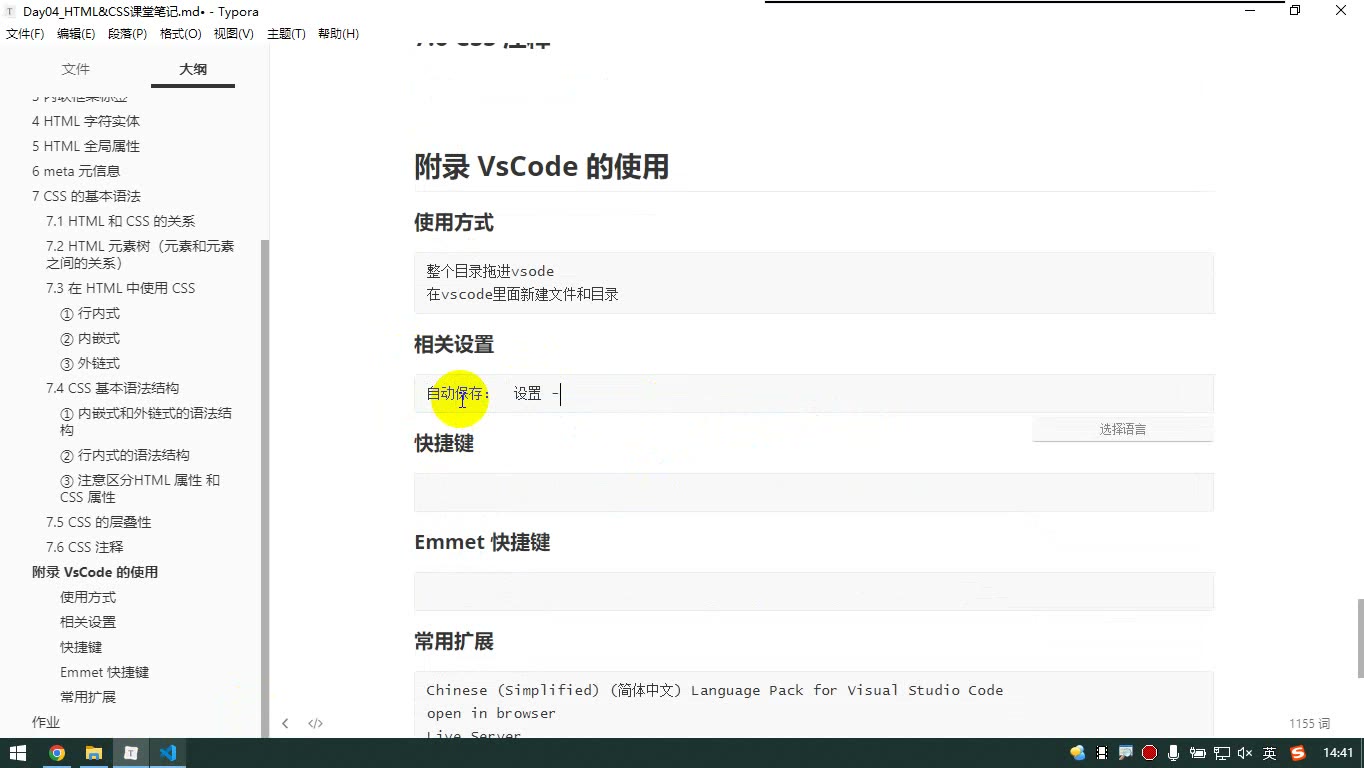
meta字符编码、关键字、描述信息、搜索引擎抓取控制、定时刷新与定时跳转配置,并说明各配置的用途。 - 能安装并使用 Open in Browser、Live Server、Chinese Lorem 等 VS Code 扩展,配置自动保存、字体大小、目录树缩进、目录合并显示及 Emmet 默认语言。
- 能使用 VS Code 快捷键完成多行缩进/反缩进、复制当前行、代码格式化,并使用 Emmet 快速生成 HTML 基本结构和重复标签。
知识点
为什么需要 iframe
普通超链接默认会在当前窗口打开目标页面,或者用 target="_blank" 新开窗口。但有些场景希望“目标页面不要离开当前页,而是显示在当前页面的某个区域里”。这时就需要内联框架标签 iframe。它的作用是把各种类型的文件引入当前页面,相当于在当前页面内部嵌入一个“子窗口”。本节笔记的核心就是:iframe 的基本属性,以及它和 target 配合后,让超链接、表单提交的结果在指定框架内打开。
先理解 iframe 是什么
可以把 iframe 想成嵌在当前页面里的一个小浏览器窗口。它通过 src 指定要引入的目标文件地址;通过 width、height 设置大小;通过 frameborder 控制是否有边框。iframe 是双标签,写成 <iframe></iframe>,不是单标签。笔记表格如下:
| 标签名 | 功能和语义 | 属性 | 单标签还是双标签 |
|---|---|---|---|
| iframe | 内联框架,将各种类型的文件引入当前页面 | src:设置目标文件地址。frameborder:设置是否有边框,0 表示没有,其他数字表示有。width:设置宽度。height:设置高度。 | 双标签 |
基本写法:先看到一个框架
在 VS Code 中新建 02iframe和target.html,先写一个空 src 的 iframe,把宽高设大一点,方便观察:
html
<iframe src="" frameborder="0" width="1200" height="600"></iframe>这里 frameborder="0" 表示去掉边框;如果不写或写其他数字,默认能看到边框。调试时先不急着放网址,先确认页面上出现了一个大框架,再继续加内容。转写稿中就是先把宽度设到 1000、1200,高度设到 600,打开页面看到“挺大的 iframe”,再写超链接。
用 target 让链接在 iframe 中打开
关键点:给 iframe 设置一个 name,再让超链接的 target 等于这个 name。这样点击链接时,目标页面就会在这个 iframe 里打开,而不是跳走。
html
<a href="https://www.taobao.com" target="xiaole">淘宝</a>
<a href="https://www.163.com" target="xiaole">网易</a>

<iframe name="xiaole" src="" frameborder="0" width="1200" height="600"></iframe>调试过程是:先写超链接,发现点击后没有进入下面框架,检查 target 是否写对、iframe 的 name 是否一致;一致后点击“淘宝”,页面在下方的 iframe 中打开,再点“网易”,也在同一个框架中打开。也可以把本地页面放进去,例如把简历表格的地址写到 href,target 仍写 xiaole,它同样能在框架内打开。
表单也能提交到 iframe
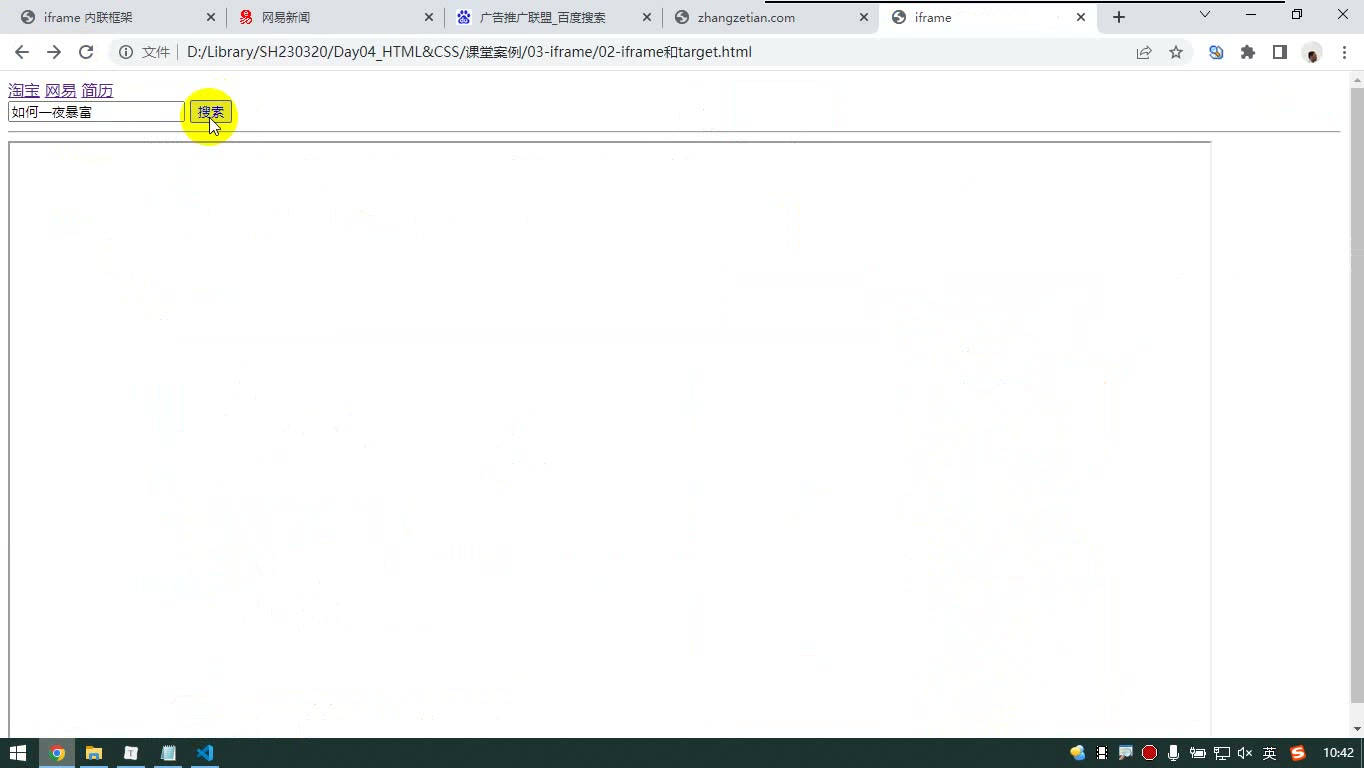
target 不只能用在超链接上,表单也可以指定 target,把提交结果交给 iframe 显示。转写稿中先用百度搜索演示,百度地址的参数名是 wd,但百度会拒绝被 iframe 嵌入,所以页面里不显示。这不是代码写错,而是站点限制。换 360 搜索可以验证,360 的参数名是 q:
html
<form action="https://www.so.com/s" method="get" target="xiaole">
  <input type="text" name="q">
  <button>搜索</button>
</form>

<iframe name="xiaole" src="" frameborder="0" width="1200" height="600"></iframe>输入“如何一夜暴富”提交后,搜索结果会显示在下方 iframe 中。调试时如果没结果,先检查 form 的 target 是否等于 iframe 的 name,再检查输入框的 name 是否是该搜索站要求的参数名。
易错点
第一,target 的值不是标签名,而是 iframe 的 name,两者必须一致。第二,iframe 是双标签,不能写成单标签。第三,frameborder="0" 才是无边框,其他数字表示有边框。第四,直接拿百度搜索地址做演示可能失败,因为百度拒绝被嵌入,换 360 可验证功能。第五,表单的 target 写在 form 上,不是写在输入框上。转写稿还提到“两个 iframe 同时提交”需要一点 JavaScript,本阶段先不展开,先把一个 iframe 的 src、name、target 配合用熟。
字符实体是什么
为什么需要:在 HTML 里,有些符号不能直接写,或者直接写出来会被浏览器当成标签、被合并、被解析,最终页面上看不到我们想要的内容。字符实体就是用来“把特殊符号当普通文字显示出来”的写法。
怎么想:先判断这个符号在 HTML 中是否有特殊含义。如果有,比如小于号、大于号、和号,就不能硬写;如果没有特殊含义,但直接输入不方便,也可以用实体。转写稿里说得很直白:字符实体是“几个特殊的符号用来表示我们很难在界面中表示出来的一些内容”。
怎么做:本节笔记给出的常用字符实体如下,代码原样保留:
空格
< 小于号 <
> 大于号 >
& 和好 &
¥ 人民币符号
© 版权符号
× 乘号
÷ 除号更多字符实体可参考:https://www.w3cschool.cn/htmltags/html-symbols.html
易错点:实体不是随便写一个英文单词,它有固定语法:以 & 开头,以 ; 结尾,中间是实体名称或实体编号。少写分号、拼错名称,都可能显示成原样文本。
多个空格为什么失效
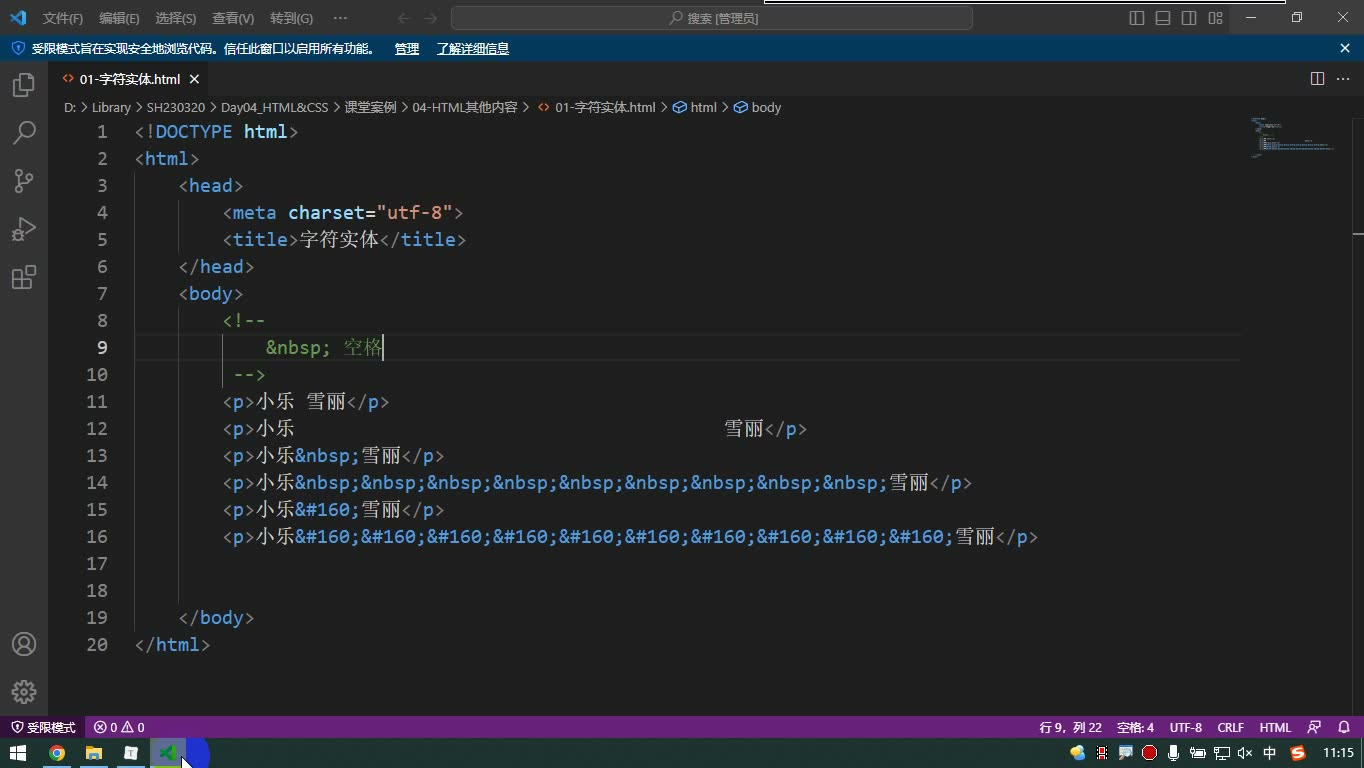
为什么需要:我们在 HTML 源码里连续敲很多空格,浏览器显示时通常只保留一个空格的间距。转写稿中演示了“小乐”和“水利”之间写很多空格,打开页面后仍然只有一个空格的距离。
怎么想:HTML 会把连续空白做合并处理,所以源码里的空格数量不等于页面上的空格数量。要让多个空格真正显示出来,需要使用空格实体 。
怎么做:在需要多个空格的位置写 ,写几个就显示几个。转写稿中还提到可以用实体编号:空格的编号是 160,写成   也能表示空格,写多个就是多个空格。
易错点:不要以为在普通 HTML 内容里多按空格键就能撑开距离;也不要和 <pre> 混为一谈。转写稿明确说, 是针对空格的实体写法,和把内容整体放进 <pre> 不是一回事。
小于号和大于号为什么要转义
为什么需要:小于号 < 和大于号 > 在 HTML 中有特殊含义,浏览器会把它们当作标签的一部分来解析。转写稿中举例:想原样显示“学习了 h1 标签,该标签是标题的意思”,如果直接写 <h1>,浏览器会把它解析成标题,而不是显示尖括号文字。
怎么想:只要目标是“让尖括号作为文字出现在页面上”,而不是“让浏览器识别标签”,就应该用实体。小于号用 <,大于号用 >。
怎么做:把要展示的 < 写成 <,把 > 写成 >。转写稿中还提到,实际演示时只改小于号,另一半有时也能显示;但更稳妥、更清晰的写法是成对使用实体。
易错点:不要把 < 写成 <lt;,也不要把 > 写成 >gt;。实体开头必须是 &,结尾必须是 ;。
和号本身怎么显示
为什么需要:& 是字符实体的开头符号,本身也有特殊含义。如果直接在页面里写 这样的文本,浏览器会把它解析成空格,而不是把“ ”这几个字符原样显示出来。
怎么想:想让和号本身作为文字出现,就要用和号的实体 &。转写稿中举例:想完整显示 这段字符,需要把开头的 & 换成 &,这样浏览器就不会把它当实体解析。
怎么做:显示和号写 &;如果要显示“ ”这段文字,就把开头的和号转义,写成类似 &nbsp; 的形式。
易错点:& 容易被误写成 &,少了分号就可能出问题。另一个易错点是:不要把所有 & 都无脑替换,只在需要作为普通文字显示时使用。
常用符号与查表方法
为什么需要:除了空格、尖括号、和号,实际页面还可能需要人民币符号、版权符号、乘号、除号等。它们不一定像 <、>、& 那样必须转义,但用实体写更稳定、更统一。
怎么想:转写稿提到,人民币符号可以直接输入,也可以用输入法输入“人民币”,还可以写 ¥,页面效果可以一样;但字符实体提供了一种不依赖输入法和键盘的写法。乘号、除号、版权符号也是类似思路。
怎么做:按笔记使用 ¥、©、×、÷。更多符号不要死记,按需查表。转写稿也强调:大部分实体用不着,只有不得已或确实需要时才查、才用。
易错点:不要编造实体名称;不确定就查表。还要注意实体名称区分拼写,比如 × 不是 &time;,÷ 不是 &devide;。掌握本节这几个高频实体,其余用时再查即可。
全局属性是什么
全局属性指“所有标签都具有的属性”。本节笔记先列出常见全局属性,课上再通过示例体会它们的作用。注意:全局属性不是“全局样式”,转写稿里说的“全局样式”是口误/同音,实际讨论的是全局属性。
本节笔记中的属性清单如下:
id		唯一标识,可以用作锚点名、可以用作css选择器
name	设置名称标识,对于表单控件用处较大
class	设置类名,用于css选择器
style	用于直接设置css样式
title	设置提示文字,鼠标悬浮在元素上会显示
lang 设置语言,英文:en; 中文:zh-CN语言参考代码:https://www.w3school.com.cn/tags/html_ref_language_codes.asp
id:唯一标识
为什么需要:页面里有些元素需要被单独定位,比如锚点跳转、CSS 选中某一个元素。
怎么想:id 的核心是“唯一标识”,一句话总结就是唯一标识;它可以作锚点名,也可以作 CSS 选择器。
怎么做:给元素写 id="xxx",同一个页面里不要重复。课上没有单独演示 id,因为前面锚点已经用过,先记住“唯一”即可。
易错点:id 不是随便起个名字就行,同一页面尽量唯一;不要把它和 name 混为一谈。
name:名称标识
为什么需要:有些元素需要“名称标识”,尤其是表单控件提交数据时要靠 name。
怎么想:name 也是标识,但它不是唯一标识;对大部分标签没什么用,对表单控件用处较大。
怎么做:在表单控件上写 name="xxx"。转写稿明确说:其他标签基本上没什么用,但它是全局属性。
易错点:不要把 name 当成 id 用;name 不要求唯一,id 才强调唯一。
class:类名
为什么需要:CSS 需要批量选中某一类元素,class 就是给元素设置类名。
怎么想:class 的一个作用是用于 CSS 选择器,跟 id 有相似处,但 id 偏唯一,class 偏分类。
怎么做:写 class="类名",到 CSS 阶段用类选择器选中。转写稿说“类名我们讲 CSS 的时候会用到这个 class”。
易错点:现在还没学 CSS,不要因为“看不到效果”就以为 class 没用;也不要把 class 当唯一标识。
style:直接设置样式
为什么需要:有时想快速给元素加一点样式,直接写在标签上最直观。
怎么想:style 用于直接设置 CSS 样式。课上新建示例文件演示:给一个 div 用 style 设置宽、高、背景色。
怎么做:在标签里写 style="...",里面写 CSS 代码。课上调试过程是:写完后刷新页面,能看到 div 有宽、有高、有颜色。现在看不懂 CSS 没关系,先看结果。
易错点:style 里写的是 CSS,不是 HTML 属性堆砌;它适合快速演示,正式样式后面会用 CSS 管理。
title:提示文字
为什么需要:有些内容需要鼠标悬浮时给出解释说明。
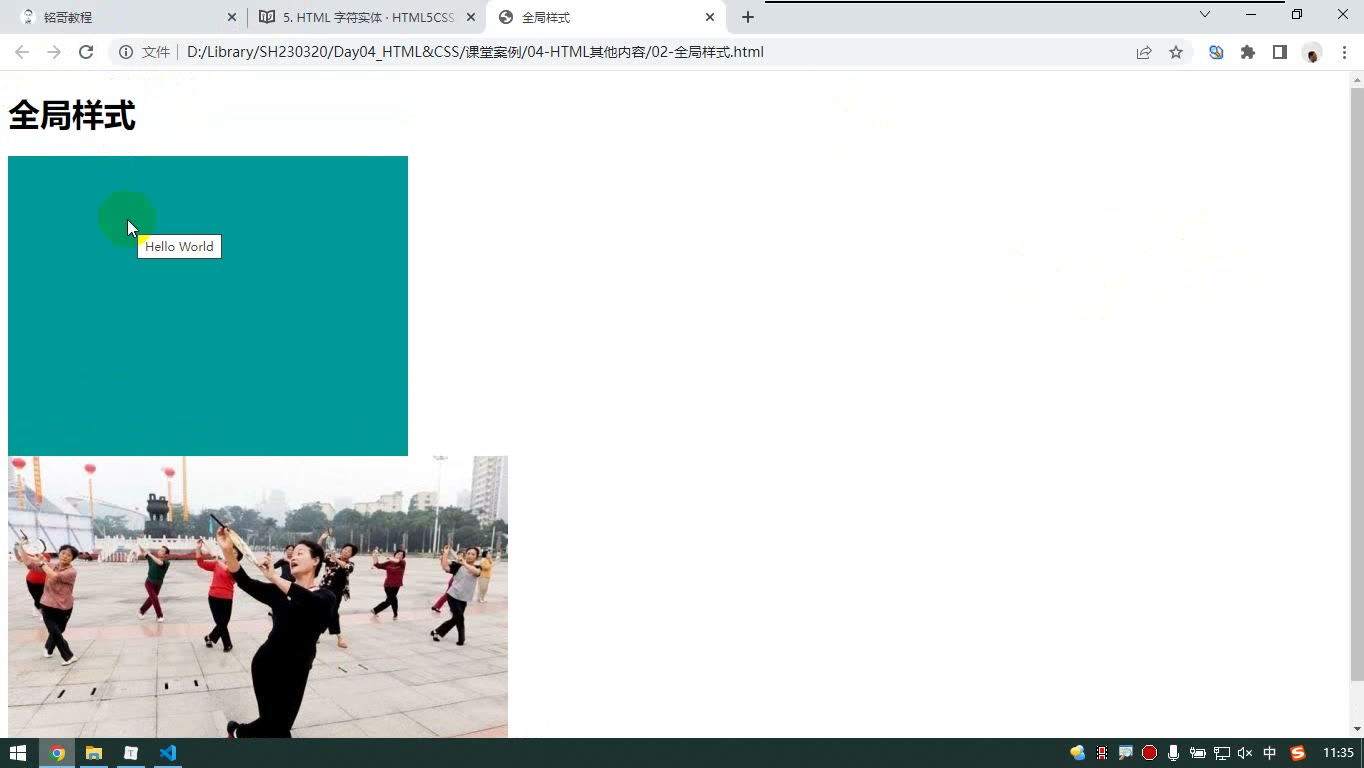
怎么想:title 是属性,不是“标题”;它的作用是设置提示文字,鼠标悬浮在元素上会显示。
怎么做:给 h1、div、a、img 等元素加 title="提示内容"。课上分别给标题、div、超链接、图片加 title,刷新后把鼠标放上去,就能看到“这是提示文字”。转写稿说图片和超链接用得比较多,可以给图片、链接做解释说明。
易错点:title 不是页面标题;页面标题是 head 里的 title 标签。title 属性是悬浮提示,不要混用。
lang:设置语言
为什么需要:告诉浏览器页面或某段内容是什么语言,旧版浏览器会据此判断要不要提示翻译。
怎么想:英文写 en,中文写 zh-CN。转写稿解释:以前 Chrome 主要看浏览器安装语言版本和网页 lang 是否对不上,对不上就提示翻译;现在新版 Chrome 会分析网页内容,lang 的作用降低了,但为了稳妥仍建议设置。
怎么做:通常只给 html 设置 lang,里面的元素继承;如果某个标签语言特殊,可以单独设置。中文一般写 zh-CN,转写稿说 zh、cn、zh-CN 等写法不区分大小写,但 zh-CN 更常见。调试时把 html 的 lang 改成 en,旧版浏览器会提示翻译;新版更多按内容判断。
易错点:不要给每个标签都重复设置 lang,通常给 html 即可;lang 不是“浪”,是 language 的缩写;中文网站要和实际语言保持一致。
一、meta 元信息是什么:先建立“给浏览器和搜索引擎看”的意识
为什么需要:页面里肉眼可见的内容用标签写,但字符编码、关键词、描述、移动端视口、刷新跳转等信息,用户看不见,却会影响浏览器如何解析页面、搜索引擎如何理解页面。转写里把“meta 元信息”口误成“metata 云信息”,这里统一按 meta 元信息 理解。
怎么想:先记住 meta 写在 head 里,是“关于页面的信息”。本节笔记里的代码就是一组典型写法,先整体保留:
html
<!-- 字符集编码 -->
<meta charset="UTF-8">
<meta http-equiv="content-type" content="text/html;charset=utf-8">

<!-- 网页关键字 -->
<meta name="keywords" content="8-12个以英文逗号隔开的单词/词语">

<!-- 网页描述信息 -->
<meta name="description" content="80字以内的一段话,与网站内容相关">

<!-- 设置完美视口 -->
<meta name="viewport" content="width=device-width, initial-scale=1.0">

<!-- 设置网页刷新 -->
<!-- <meta http-equiv="refresh" content="3"> -->
<!-- 定时跳转 -->
<meta http-equiv="refresh" content="10,url=http://www.atguigu.com">
<title>Document</title>怎么做:在 VS Code 里输入 ! 再按 Tab,可生成基本页面结构;转写里提到它会带几个 meta。我们只需在 head 中按需求补充或修改。
易错点:meta 不是页面正文,不要写到 body 里;不要背所有 meta,知道含义、需要时复制改内容即可。
二、字符集编码:让浏览器别把中文解析乱
为什么需要:如果浏览器不知道页面用什么编码,中文可能乱码。转写里反复口误“字符机编码/支付几电码”,正确是 字符集编码。
怎么想:编码声明要尽早出现。笔记给了两种写法:简短的 charset 和较老的 http-equiv="content-type"。转写说实际开发一般选简短写法。
怎么做:
html
<meta charset="UTF-8">
<meta http-equiv="content-type" content="text/html;charset=utf-8">易错点:两种写法选一种即可,别混着重复写;UTF-8 不要拼错;charset 尽量靠前。
三、keywords 与 description:给搜索引擎看的摘要
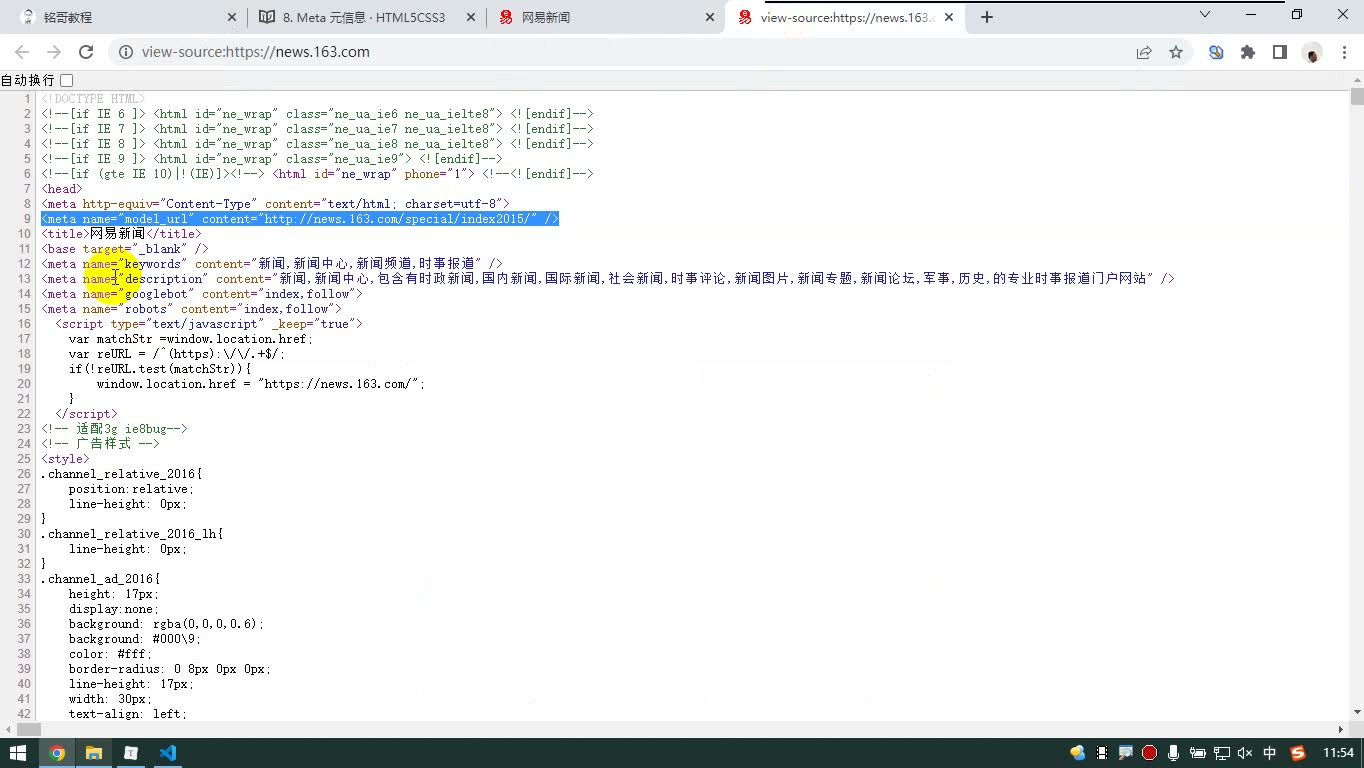
为什么需要:转写里说这两个主要给搜索引擎看,告诉搜索引擎页面关键词和描述。工作中常见场景是 SEO 人员说“把关键字设置成这几个、描述设置成这句话”,前端就把 meta 加上。
怎么想:keywords 是多个词,用英文逗号隔开,笔记要求 8–12 个;description 是 80 字以内、与网站内容相关的一段话。具体写什么通常不由前端决定。
怎么做:
html
<meta name="keywords" content="8-12个以英文逗号隔开的单词/词语">
<meta name="description" content="80字以内的一段话,与网站内容相关">易错点:keywords 别用中文逗号;description 别写成关键词堆砌;这两个不是页面可见文字,别指望用户直接看到。
四、viewport:移动端“完美视口”先会写
为什么需要:转写里说这是专门针对移动端的设置,本意叫“设置完美视口”。现在先会写,后面讲响应式布局再展开。
怎么想:移动端要让视口宽度等于设备宽度,初始缩放为 1.0。转写里也提醒:现在不理解“视口”没关系,先记住代码。
怎么做:
html
<meta name="viewport" content="width=device-width, initial-scale=1.0">易错点:width=device-width 和 initial-scale=1.0 用英文逗号分隔;不要写成中文标点;不要以为写了它就自动完成响应式布局。
五、refresh:网页刷新与定时跳转
为什么需要:转写里演示了支付成功页等场景会定时跳转。meta refresh 可以让页面每隔几秒刷新,或若干秒后跳到指定 URL。
怎么想:content="3" 表示每 3 秒刷新一次;content="10,url=..." 表示 10 秒后跳转。转写里在浏览器中观察刷新和倒计时跳转来验证。
怎么做:
html
<!-- 设置网页刷新 -->
<!-- <meta http-equiv="refresh" content="3"> -->
<!-- 定时跳转 -->
<meta http-equiv="refresh" content="10,url=http://www.atguigu.com">易错点:定时跳转里 url= 后写完整地址;10,url=... 的逗号别丢;刷新和跳转不要同时启用造成干扰;实际项目是否使用要听需求,不要自己乱加。
课堂画面
代码示例
1. iframe + target:让链接和表单在指定内联框架中打开
html
<!DOCTYPE html>
<html lang="zh-CN">
<head>
  <meta charset="UTF-8">
  <title>iframe 和 target</title>
</head>
<body>
  <!-- 超链接的 target 指向 iframe 的 name -->
  <a href="https://www.taobao.com" target="xiaole">淘宝</a>
  <a href="https://www.163.com" target="xiaole">网易</a>
  <!-- 本地页面同样可以引入 -->
  <a href="./简历表格.html" target="xiaole">简历表格</a>

  <!-- 表单提交的结果也显示在同一个 iframe 里 -->
  <form action="https://www.so.com/s" target="xiaole">
    <input type="text" name="q">
    <button>搜索</button>
  </form>

  <!-- 双标签,src 可以先空着;name 是自己取的名字,供 target 使用 -->
  <iframe src="" name="xiaole" frameborder="1" width="1200" height="600"></iframe>
</body>
</html>要点解释:
iframe的name="xiaole"是“子窗口的名字”,target="xiaole"必须和它完全一致,写错一个字就会新开窗口打开。target的值只写名字,不要加#(#是页内锚点的写法)。frameborder:0无边框,其他数字有边框,不写默认就有边框;width、height控制框架大小。iframe是双标签,src留空也能正常渲染出一个空白框架。- 表单里
name="q"是 360 搜索的参数名(百度是wd,且百度拒绝被 iframe 嵌入,演示时换 360 更容易看到效果)。
2. HTML 字符实体:空格与特殊符号
html
<!DOCTYPE html>
<html lang="zh-CN">
<head>
<meta charset="UTF-8">
<title>字符实体</title>
</head>
<body>
<!-- 源码里敲多少个空格,页面都只显示一个 -->
<p>小乐 水利</p>
<!-- 用实体表示空格,写几个就是几个 -->
<p>小乐 水利</p>
<!-- 编号写法: 的编号是 160 -->
<p>小乐    水利</p>
<hr>
<!-- 想让 <h1> 作为文字显示,必须把尖括号转义 -->
<p>今天我们学习了 <h1> 标签,它是标题的意思</p>
<!-- 只改左半边也能显示 -->
<p>今天我们学习了 <h1 标签</p>
<hr>
<!-- 想把 原样显示出来,就要转义 & 本身 -->
<p>&nbsp; 是一个表示空格的字符实体</p>
<p>¥ 100 © 2024 3 × 5 = 15 10 ÷ 2 = 5</p>
</body>
</html>要点解释:
- 语法固定为:
&开头 + 实体名称 +;结尾,分号不能省;也可以用&#编号;的写法,如 等价于 。 - 手敲的连续空格会被浏览器压缩成一个,只有
能真正拉开间距;<pre>是另一套机制,只针对空格并不能替代实体。 <>&这三个是不可替代的:<>会被浏览器当标签解析,&会被当成实体开头。- 只把左半边
<写成<,右半边写>也能正常显示,但规范写法是两边都转义。 ¥(¥)、©(©)、×(×)、÷(÷)属于习惯用法,能直接输入时不必强行用实体。
3. 全局属性 + meta 元信息
html
<!DOCTYPE html>
<html lang="zh-CN">
<head>
  <!-- 字符集编码,写在 head 最前面 -->
  <meta charset="UTF-8">
  <!-- <meta http-equiv="content-type" content="text/html;charset=utf-8"> 另一种等价写法 -->

  <!-- 网页关键字:8~12 个以英文逗号隔开的词 -->
  <meta name="keywords" content="HTML,字符实体,全局属性,meta,前端">

  <!-- 网页描述信息:80 字以内,与网站内容相关 -->
  <meta name="description" content="本节讲解 iframe 内联框架、HTML 字符实体、全局属性与 meta 元信息。">

  <!-- 完美视口,移动端必备 -->
  <meta name="viewport" content="width=device-width, initial-scale=1.0">

  <!-- 每 3 秒刷新一次(先注释,避免演示时页面狂刷) -->
  <!-- <meta http-equiv="refresh" content="3"> -->
  <!-- 10 秒后定时跳转 -->
  <!-- <meta http-equiv="refresh" content="10,url=http://www.atguigu.com"> -->

  <title>全局属性与 meta</title>
  <style>
    .box { width: 200px; height: 100px; background-color: skyblue; }
  </style>
</head>
<body>
  <!-- id:唯一标识,可做锚点名、CSS 选择器 -->
  <h1 id="top" title="全局样式">全局属性</h1>

  <!-- class:类名;style:直接写 CSS;title:鼠标悬浮提示 -->
  <div id="box1" class="box" style="background-color: pink;" title="hello world">这是一个 div</div>

  <!-- title 常用于给图片、链接做解释说明 -->
  <img src="./assets/xiaole.jpg" alt="图片" title="小乐的幸福生活">

  <a href="#top" title="这是一个小链接">回到顶部</a>

  <!-- lang:单独给某个元素设置语言,就不继承 html 上的 zh-CN -->
  <a href="https://www.baidu.com" lang="en" title="这是英文链接">English Link</a>
</body>
</html>要点解释:
id全局唯一,可作锚点名和 CSS 选择器;name不是唯一的,主要对表单控件有用;class只服务于 CSS 选择器。style里写的是 CSS 代码,是“行内样式”,优先级高但不利于维护;title是提示文字不是标题,鼠标悬浮才显示,图片和链接上用得最多。lang一般只给<html>设一次,内部元素自动继承;个别元素(如上面的英文链接)可单独设置覆盖。中文常用zh-CN,不区分大小写;设置语言的目的是让浏览器判断是否需要提示翻译。meta charset必须尽早出现,否则中文可能乱码;keywords用英文逗号分隔,description控制在一句话内,这两项主要给搜索引擎看。refresh的定时跳转写法是content="10,url=地址",url前用逗号隔开;调试期间建议先注释掉,否则页面会不停刷新或跳走。viewport内容固定为width=device-width, initial-scale=1.0,写错属性值移动端缩放会失效。
常见错误
超链接点了没反应 / 还是在新窗口打开 现象:
<a target="xiaole">写了,但点击后目标页跑到新标签页,iframe 里一片空白。 原因:target的值必须和某个 iframe 的name属性值完全一致,而name不是id;另外target拼错、iframe 忘记写name都会静默失效。 修法:给 iframe 加name="xiaole",超链接写target="xiaole",两者逐字符对照;用浏览器审查元素确认 iframe 的name确实生效。iframe 里引入大站首页(如百度、淘宝)显示空白 现象:本地示例能打开,换成百度/淘宝就白屏,控制台报拒绝显示。 原因:目标站点通过响应头
X-Frame-Options/ CSP 禁止被其他页面嵌套,这是对方服务器的策略,不是你代码写错。 修法:换一个允许被嵌套的站点验证功能,或改为引入本地页面;不要在这类站点上死磕。写了七八个空格,页面只显示一个 现象:源码里空格敲了一长串,渲染出来只缩进一点点。 原因:HTML 会把连续空白字符折叠成一个。 修法:用
(可重复写多个);更规范的做法是交给 CSS 的margin/padding处理间距。想在页面上"演示"一段标签代码,结果标签真的生效了 现象:想显示
<h1>是标题</h1>这行字,页面上却出现了又黑又大的标题。 原因:<>在 HTML 中有语法含义,浏览器直接当标签解析了。 修法:把左尖括号写成<(右尖括号可写可不写,但建议成对写成>)。想显示
这串字符本身,结果变成一个空格 现象:页面里只出现空白,看不到 字样。 原因:&是实体的起始符,被浏览器解析掉了。 修法:把&写成&,即&nbsp;。中文页面出现乱码 / 编辑器正常浏览器乱码 现象:浏览器里中文全是方块或问号。 原因:
<meta charset="UTF-8">缺失、写错,或文件实际保存的编码与声明不一致。 修法:确认charset写在<head>内靠前位置,并在编辑器里把文件另存为 UTF-8。Emmet 一键生成的模板每次都是
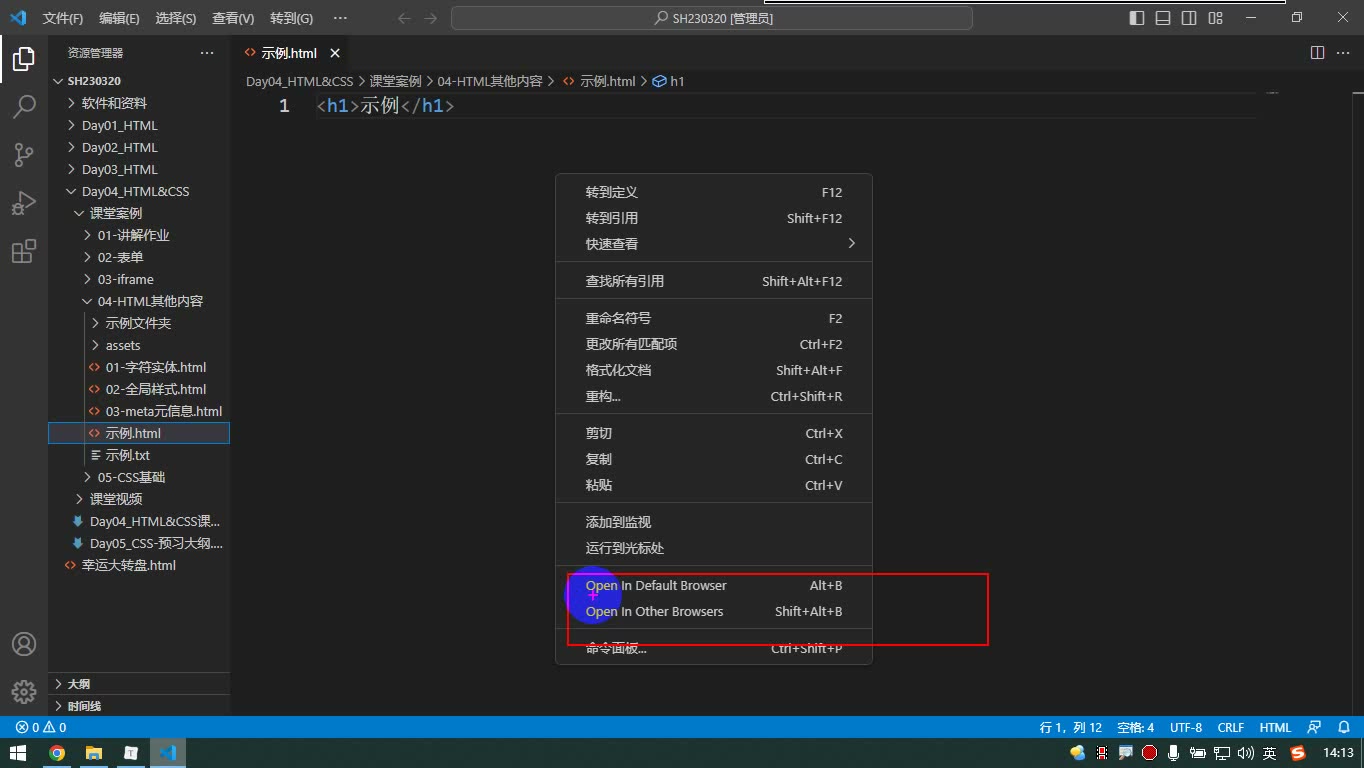
lang="en"现象:中文页面,浏览器仍弹出"是否翻译此页面"。 原因:!+ Tab 生成的模板默认语言是en,与页面实际语言不符。 修法:在设置里搜索 emmet 的语言变量,把lang的值改为zh-CN,再重新生成模板。Live Server 打不开某个 HTML 文件 现象:右键 Open with Live Server 无反应或 404。 原因:Live Server 以你打开的文件夹作为 Web 根目录,根目录之外的文件访问不到。 修法:先把整个项目文件夹拖进编辑器,再在项目内打开该文件;仅需快速预览时改用 Open in Default Browser。
练习
双 iframe 聚合搜索:页面上下各放一个 iframe(分别命名
left、right),上方放两个超链接,点击后分别把 360 搜索和搜狗搜索加载到指定的 iframe 中。要求点击左边链接只刷新左边 iframe,右边不受影响。表单提交到 iframe:写一个搜索表单,
action指向 360 搜索地址、输入框name="q",用target把提交结果渲染到下方 iframe 内。完成后回答:如果把target去掉会发生什么?实体字符练习页:在一个页面中实现以下四项,每项旁边用注释说明用了哪个实体: ① 两个词之间隔开约 8 个字符宽度的空白; ② 原样显示字符串
<div>我是一个容器</div>; ③ 原样显示字符串 ; ④ 显示一行价签:¥99 × 3 ÷ 3 = ¥99 © 小乐。全局属性综合练习:给页面中的标题、图片、超链接、一段文字分别加上
title,鼠标悬浮验证效果;给图片加id与class,再用style给它设置一个边框;把整页lang设为中文,只让某一个超链接单独设为英文。meta 实操:给页面补齐
charset、keywords(8 个词,英文逗号分隔)、description(80 字以内)、viewport,并额外做一个"支付成功,10 秒后跳回商城首页"的页面。
原视频对照
| # | 视频 | 时长 |
|---|---|---|
| 1 | iframe和target | 10:57 |
| 2 | 字符实体 | 17:51 |
| 3 | 全局属性 | 15:51 |
| 4 | meta元信息 | 13:31 |
| 5 | vscode扩展 | 23:46 |
| 6 | vscode相关设置 | 12:32 |
| 7 | vscode快捷键 | 11:06 |
小结
- iframe 本质是嵌在当前页面里的一个"子窗口",
name是它被target定位的唯一凭据,这是它和超链接、表单联动的关键。 - iframe 能否加载某个外部站点,取决于对方的嵌套策略,不是你的代码能决定的,遇到白屏先怀疑
X-Frame-Options。 - 字符实体只在"有特殊语法含义、或键盘打不出来"时才用,记住
< > &这四个不可替代的即可,其余查表。 - 所有实体都是
&开头、;结尾,中间写名称(或#编号),名称更好记,实际开发优先用名称。 - 全局属性的价值在于"任何标签都能用":
id管唯一标识、class管批量归类、style管临时样式、title管悬浮提示、lang管语言归属。 lang一般只写在<html>上让全页继承,个别元素语言不同才单独覆盖;中文写zh-CN,且要与页面实际内容保持一致。- meta 是"给浏览器和搜索引擎看的说明",
charset必写,keywords/description按 SEO 要求填,viewport是移动端适配的前提,refresh可做定时刷新与跳转。 - 开发环境上,Live Server 会启动一个本地 Web 服务器,比双击打开更接近真实上线环境,但它的作用范围被限制在你打开的文件夹内。